
 Povezivanje s pomoću Izravne bežične veze

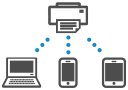
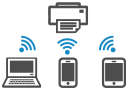
Možete povezati uređaje (npr. računalo, pametni telefon ili tabletni uređaj) s pisačem pomoću dvije metode u nastavku.
-
Bežično povezivanje (povezivanje uređaja putem bežičnog usmjerivača)
-
Izravno bežično povezivanje (izravno povezivanje uređaja bez bežičnog usmjerivača)
U ovom odjeljku opisana je izravna bežična veza koja vam omogućuje ispis izravnim povezivanjem uređaja s pisačem.
 Važno
Važno
-
Putem Izravne bežične veze s pisačem možete istodobno povezati do 5 uređaja.
-
Provjerite ograničenja upotrebe i povežite pisač na izravnu bežičnu vezu.
-
Neki pisači podržavaju IEEE802.1X/EAP (WPA/WPA2/WPA3 Enterprise). Ako omogućite izravnu bežičnu vezu dok je IEEE802.1X/EAP (WPA/WPA2/WPA3 Enterprise) omogućen, IEEE802.1X/EAP (WPA/WPA2/WPA3 Enterprise) je onemogućen.
Kada je IEEE802.1X/EAP (WPA/WPA2/WPA3 Enterprise) omogućen, omogućite Administrator mode kako se postavke izravne bežične veze ne bi mogle promijeniti.
Povezivanje pametnog telefona / tableta / računala s pisačem
-
Na pametnom telefonu / tabletu / računalu omogućite funkciju Wi-Fi.
Na izborniku Postavke na pametnom telefonu / tabletu / računalu omogućite funkciju Wi-Fi.
Upute o omogućivanju funkcije Wi-Fi potražite u priručniku za pametni telefon / tablet / računalo.
-
Odaberite
 (Postava (Setup)) na zaslonu POČETNA (HOME).
 Napomena
-
Ako je omogućena mogućnost Postavke upravljanja korisnicima (User management settings), prije prikaza zaslona POČETNA (HOME) prikazuje se zaslon za odabir korisnika.
-
-
Odaberite Postavke uređaja (Printer settings).
-
Odaberite Postavke za LAN (LAN settings).
-
Odaberite Izravna bežična veza (Wireless Direct).
-
Odaberite Poveži s pametnim telefonom (Connect to smartphone).
-
Odaberite iPhone/iPad za povezivanje s iPhone/iPad uređajem, Android uređaj (Android device) za povezivanje s Android uređajem te Ostalo (Others) za povezivanje s nekim drugim uređajem.
-
iPhone/iPad
-
Odaberite QR kod (QR Code).
-
Skenirajte prikazani QR kôd pomoću standardne aplikacije kamere uređaja iPhone/iPad ili aplikacije pametnog telefona / tabletnog uređaja
 .
.iPhone/iPad uređaj povezan je s pisačem.
Napomena-
Ako QR kôd nije moguće pročitati, odaberite
 (Natrag) na zaslonu na kojem se prikazuje QR kôd i povežite pisač u postavci Poveži s pametnim telefonom (Connect to smartphone) > Ostalo (Others).
-
-
Android uređaj (Android device)
-
Odaberite QR kod (QR Code).
-
Skenirajte prikazani QR kôd uređajem Android na jedan od sljedećih načina.
-
Odaberite mrežu i Wi-Fi u postavci Android uređaja. Odaberite ikonu QR kod (QR code) s desne strane opcije Dodaj mrežu (Add network) pri dnu popisa Wi-Fi veza i skenirajte QR kod.
-
Skenirajte prikazani QR kôd pomoću standardne aplikacije kamere uređaja sa sustavom Android ili aplikacije pametnog telefona / tabletnog uređaja
. -
Skenirajte prikazani QR kôd s pomoću aplikacije za čitanje QR koda.
Android uređaj povezan je s pisačem.
Napomena- Izravna bežična veza putem QR koda može se upotrebljavati sa sustavom Android 5.0 ili novijim.
- Dostupna je u sustavu Android 10 ili novijem za skeniranje QR kôda iz postavke i čitanje QR kôda s pomoću standardnog fotoaparata Android uređaja.
- Ovisno o pametnom telefonu/tabletu, QR kod možda se neće moći pročitati.
- Ako QR kôd nije moguće pročitati, odaberite (Natrag) na zaslonu na kojem se prikazuje QR kôd i povežite pisač u postavci Poveži s pametnim telefonom (Connect to smartphone) > Ostalo (Others).
-
-
-
Ostalo (Others)
-
Odaberite Dalje (Next).
Prikazuju se stavke Mrežni naziv (SSID) (Network name (SSID)) i Lozinka (Password).
Napomena-
Za prikaz lozinke odaberite Prikaži lozinku (Show password). Za skrivanje lozinke odaberite Sakrij lozinku (Hide password).
-
Za povezivanje pametnog telefona / tableta / računala s pisačem potrebna je lozinka.
-
-
Na pametnom telefonu / tabletnom uređaju / računalu odaberite stavku „DIRECT-XXXX-NazivModela” („X” predstavlja alfanumeričke znakove).
-
Na pametnom telefonu / tabletu / računalu unesite Lozinka (Password).
Pametni telefon / tablet / računalo povezuje se s pisačem.
Napomena-
Ako je pisač postavljen za prikaz zaslona za potvrdu u stavci Potvrda zahtjeva za povezivanje (Connection request confirmation) opcije Promjena postavki za izravnu bežičnu vezu, kada se uređaj kompatibilan s načinom za izravnu bežičnu vezu povezuje s pisačem, na radnoj ploči pisača prikazuje se zaslon za potvrdu na kojem se traži dozvola za povezivanje.
Provjerite je li naziv na radnoj ploči jednak nazivu vašeg uređaja za bežičnu komunikaciju i odaberite Da (Yes).
-
-
-
Instaliranjem aplikacije možete ispisivati s pametnog telefona ili tabletnog uređaja. Preuzmite je iz trgovine App Store i s usluge Google Play.
Promjena postavki za izravnu bežičnu vezu
Promijenite postavke za izravnu bežičnu vezu slijedeći postupak u nastavku.
-
Provjerite je li pisač uključen.
-
Na zaslonu POČETNA (HOME) odaberite stavku
(Postava (Setup)), a zatim odaberite Postavke uređaja (Printer settings).Napomena-
Ako je omogućena mogućnost Postavke upravljanja korisnicima (User management settings), prije prikaza zaslona POČETNA (HOME) prikazuje se zaslon za odabir korisnika.
-
-
Odaberite Postavke za LAN (LAN settings).
-
Odaberite Izravna bežična veza (Wireless Direct).
Napomena-
Da biste promijenili postavke za izravnu bežičnu vezu, izravnu bežičnu vezu morate omogućiti unaprijed.
Odaberite Omog./onem. izravnu bežič. vezu (Enable/disable Wireless Direct) na zaslonu izbornika koji se prikazuje kad odaberete Izravna bežična veza (Wireless Direct) i omogućite izravnu bežičnu vezu.
-
-
Odaberite stavku postavke.
Po potrebi se pomaknite prema dolje.
-
Pogledaj post. (See settings)
Prikazane su vrijednosti postavke za upotrebu pisača s izravnom bežičnom vezom.
-
Promjena mrežnog naziva (SSID) (Change network name (SSID))
Promijenite identifikator (SSID) za izravnu bežičnu vezu.
Identifikator (SSID) je naziv pisača (naziv uređaja) koji se prikazuje na uređaju kompatibilnom s izravnom bežičnom mrežom.
Slijedite postupak u nastavku za promjenu identifikatora (SSID).
-
Ručno postavljanje
-
Odaberite prikazani identifikator (SSID).
-
Promijenite pomoću prikazane tipkovnice.
-
Kada završite s unosom promjena, odaberite U redu (OK).
-
-
Automatsko postavljanje
-
Odaberite Automatsko ažuririranje (Auto update).
-
Odaberite Da (Yes).
Možete provjeriti ažuriranu postavku.
Napomena-
Za prikaz lozinke odaberite Prikaži lozinku (Show password). Za skrivanje lozinke odaberite Sakrij lozinku (Hide password).
-
-
-
Promjena lozinke (Change password)
Promijeniti lozinku za izravnu bežičnu vezu.
-
Ručno postavljanje
-
Odaberite Promijenite ručno (Change manually).
-
Odaberite prikazanu lozinku.
-
Unesite novu lozinku (10 znakova).
Promijenite pomoću prikazane tipkovnice.
-
Kada završite s unosom promjena, odaberite U redu (OK).
-
-
Automatsko postavljanje
-
Odaberite Automatsko ažuririranje (Auto update).
-
Odaberite Da (Yes).
Možete provjeriti ažuriranu postavku.
Napomena-
Za prikaz lozinke odaberite Prikaži lozinku (Show password). Za skrivanje lozinke odaberite Sakrij lozinku (Hide password).
-
-
-
Potvrda zahtjeva za povezivanje (Connection request confirmation)
Promijenite postavke zaslona za potvrdu kada se uređaj kompatibilan s načinom izravne bežične veze povezuje s pisačem.
Ako želite da se na pisaču prikazuje zaslon s obavijesti da se uređaj kompatibilan s načinom izravne bežične veze povezuje s pisačem, odaberite UKLJUČENO (ON).
Važno-
Za sprječavanje neovlaštenog pristupa preporučujemo vam da odaberete postavku za prikaz zaslona za potvrdu.
-
-
Prekidač od 2.4GHz/5GHz (2.4GHz/5GHz Switch)
Promijenite frekvenciju koja se upotrebljava za izravnu bežičnu vezu.
Ako upotrebljavate izravnu bežičnu vezu (2,4 GHz), može doći do prekida veze ako se u blizini nalazi Bluetooth zvučnik. Ako pisač podržava frekvencijski pojas od 5 GHz, prebacivanje na pojas od 5 GHz smanjit će probleme.
-
Napomena
-
Ako promijenite postavku izravne bežične veze pisača, promijenite i postavku bežičnog usmjerivača uređaja.
-
Ova web-stranica sadrži informacije o nekoliko modela. Ovisno o specifikacijama pisača koji upotrebljavate, neke od opisanih značajki (način povezivanja, rad skenera/kopiranja/faksiranja itd.) možda se ne primjenjuju na vaš uređaj.
Za pojedinosti o funkcijama pisača pogledajte odjeljak Specifikacije.
