
Отправка отсканированных данных с принтера в виде электронного письма
Отсканированные данные можно отправить с принтера в виде электронного письма.
Перед использованием данной функции проверьте следующее.
-
Принтер подключен к сети.
Убедитесь, что принтер правильно подключен к сети.
-
Установка параметров почтового сервера осуществляется с помощью удаленного пользовательского интерфейса.
-
Параметры для отправки отсканированных данных в виде электронного письма задаются с помощью удаленного пользовательского интерфейса.
Следуйте приведенной ниже процедуре для отправки отсканированных данных с принтера в виде электронного письма.
-
Загрузите оригинал на рабочую поверхность или в УАПД (устройство автоматической подачи документов).
-
Выберите пункт
 Сканировать (Scan) на экране «НАЧАЛО».
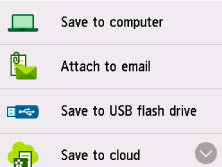
Отображается экран выбора устройства для сохранения или пересылки данных.
-
Выберите
 Вложить в электронное письмо (Attach to email).
 -
Выберите
 Отправ. эл. письмо с устр. (E-mail directly from device)
 -
Выберите Выбрать получателей (Select recipients).
-
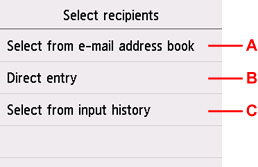
Укажите получателей.
-
A: Выберите получателей из адресной книги.
-
B: Введите адрес электронной почты получателя.
-
C: Выберите получателей из журнала ввода.
-
-
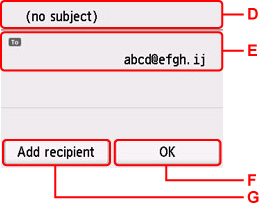
Задайте параметры отправки почты.
-
D: Введите тему.
-
E: Выберите элементы ниже.
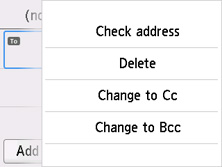
- Проверка адреса (Check address)
- Проверьте адрес. Выберите Правка (Edit), чтобы изменить адрес.
- Удалить (Delete)
- Выберите Да (Yes), чтобы удалить получателя.
- Изменить на "Копия" (Change to Cc)
- Выберите, чтобы изменить на «Копия».
- Измен. на "Скр. копия" (Change to Bcc)
- Выберите, чтобы изменить на «Скр. копия».
 Примечание.
-
Чтобы изменить «Копия» или «Скр. копия» на «Кому», выберите получателя и выберите Изменить на "Кому" (Change to To).
-
F: Завершите выбор получателя.
-
G: Добавьте получателя.
-
-
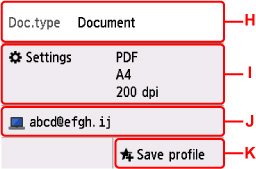
При необходимости задайте значения параметров.
-
H: Выберите тип документа.
- Документ (Document)
- Выберите для сканирования документа.
- Фотография (Photo)
- Выберите для сканирования фотографии.
-
I: Отображается экран Парам. скан. (Scan settings)
Сведения о параметрах настройки:
-
J: Изменяет место назначения электронного письма / экрана.
-
K: Выберите, чтобы зарегистрировать текущие параметры сканирования как специальные параметры.
-
-
Нажмите кнопку Черный (Black) или Цвет (Color).
Примечание.-
Если оригинал загружен неправильно, на сенсорном экране отображается сообщение. Поместите оригинал на рабочую поверхность или загрузите его в УАПД в соответствии с настройками сканирования.
-
Если для параметра Просмотр (Preview) на экране параметров сканирования выбрано значение ВКЛ (ON):
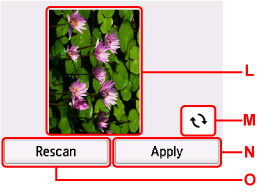
Перед отправкой отсканированного оригинала в виде электронного письма отображается экран предварительного просмотра.
-
L: Отображается экран предварительного просмотра отсканированных данных.
-
M: Выберите, чтобы повернуть экран предварительного просмотра.
Отображается, если на экране параметров сканирования для параметра Формат (Format) выбрано значение, отличное от PDF и Сжатый PDF (Compact PDF).
-
N: Выберите, чтобы отправить отсканированный оригинал в виде электронного письма.
-
O: Выберите, чтобы отсканировать оригинал еще раз.
-
-
При загрузке оригинала в УАПД:
Принтер начинает сканирование, и отсканированные данные отправляются в виде электронного письма.
-
При размещении оригинала на рабочей поверхности:
-
Если для параметра Формат (Format) на экране параметров сканирования выбрано значение JPEG:
Принтер начинает сканирование, и отсканированные данные отправляются в виде электронного письма.
-
Если для параметра Формат (Format) на экране параметров сканирования выбрано значение PDF или Сжатый PDF (Compact PDF):
После завершения сканирования отобразится экран подтверждения с запросом о продолжении сканирования.
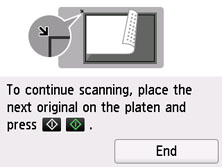
Для продолжения сканирования загрузите оригинал на рабочую поверхность и начните сканирование.
Если дальнейшее сканирование не требуется, выберите Завершить (End). Принтер начинает сканирование, и отсканированные данные отправляются в виде одного файла PDF в электронном письме.
-
Завершив сканирование, удалите оригинал с рабочей поверхности или из лотка для выхода документов.
-
Проверка журнала отправки
Выберите элемент Проверка журнала отправ. (Check send log) на экране Отправ. эл. письмо с устр. (E-mail directly from device), чтобы отобразить приведенные ниже элементы.
-
Показать журнал отправленных (Display send log)
Отображение журнала отправки принтера (не более 100). Выберите элемент для получения дополнительной информации.
-
Печать журнала отправленных (Print send log)
Печать журнала отправки принтера. Выберите Да (Yes), чтобы запустить печать.
