
Параметры настройки для сканирования с помощью панели управления
Можно изменять параметры сканирования такие, как формат сканирования, разрешение или формат данных.
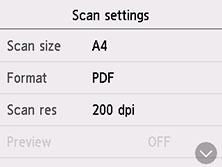
На экране ожидания сканирования выберите пункт Парам. скан. (Scan settings), чтобы выбрать нужный параметр. Проведите пальцем по экрану, чтобы отобразить элементы настройки, и выберите элемент, чтобы отобразить его параметры. Выберите параметр, чтобы указать его.
 Примечание.
-
При сохранении данных сканирования на компьютер или вложении данных в электронное письмо можно задать место назначения и имя файла с помощью программы Canon Scan Utility (Windows)/Canon IJ Scan Utility Lite (macOS).
-
Для Windows:
-
Для macOS:
-
-
Форм.ск. (Scan size)
Выберите размер оригинала.
-
Формат (Format)
Выберите формат отсканированных данных.
-
Разр.ск. (Scan res) (разрешение сканирования)
Выберите значение расширения для сканирования.
-
Просмотр (Preview)
Настройте использование предварительного просмотра сканированных данных.
-
Ориентация УАПД (ADF orientation)
Выбор ориентации оригинала.
Этот элемент настройки недоступен, если для параметра Тип док. (Doc.type) выбрано значение Фотография (Photo).
-
Скан. из УАПД дв. (ADF duplex scan)
При использовании УАПД выберите способ сканирования. При выборе параметра Двухст. (Duplex) выберите Дополнит. (Advanced), чтобы выбрать сторону переплета.
Этот элемент настройки недоступен, если для параметра Тип док. (Doc.type) выбрано значение Фотография (Photo).
-
Сниз. прозрачн. (Reduce show-thru) (уменьшение просвечивания)
Если документ тонкий, например, как газета, то могут просвечивать символы на обороте. Выберите ВКЛ (ON), если на бумаге просвечиваются символы с обратной стороны отсканированного документа.
Этот элемент настройки недоступен, если для параметра Тип док. (Doc.type) выбрано значение Фотография (Photo).
-
Очистка (Descreen)
Распечатка состоит из точек, создающих символы и графики. Неправильное отображение точек может привести к неверной передаче тонов или к появлению полосок. Выберите ВКЛ (ON), если на отсканированном изображении заметны неровные тени или полосы.
Этот элемент настройки недоступен, если для параметра Тип док. (Doc.type) выбрано значение Фотография (Photo).
Примечание.-
Даже если для этого параметра выбрано значение ВКЛ (ON), могут остаться некоторые эффекты муара, если для параметра Нерезк. маска (Unsharp mask) установлено значение ВКЛ (ON). В этом случае установите для параметра Нерезк. маска (Unsharp mask) значение ВЫКЛ (OFF).
-
-
Нерезк. маска (Unsharp mask)
Контуры мелких символов или тонких объектов, таких как волосы или листья на фотографии, могут быть размыты. Выберите ВКЛ (ON), если нужно подчеркнуть контуры отсканированных данных.
 Внимание!
-
В macOS функция нерезкой маски не работает даже при выборе ВКЛ (ON).
-
