
 Verbinding maken via Draadloos direct

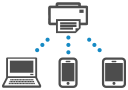
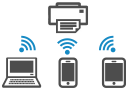
U kunt apparaten (zoals een computer, smartphone of tablet) op de volgende twee manieren met de printer verbinden.
-
Draadloze verbinding (apparaten verbinden via een draadloze router)
-
Directe draadloze verbinding (apparaten maken rechtstreeks verbinding zonder draadloze router)
In dit gedeelte wordt Draadloos direct beschreven, waarbij u kunt afdrukken door de apparaten rechtstreeks met de printer te verbinden.
 Belangrijk
-
U kunt maximaal 5 apparaten tegelijk met de printer verbinden via Draadloos direct.
-
Controleer de gebruiksbeperkingen en verbind de printer met Draadloos direct.
-
Sommige printers ondersteunen IEEE802.1X/EAP (WPA/WPA2/WPA3 Enterprise). Als u Draadloos direct inschakelt terwijl IEEE802.1X/EAP (WPA/WPA2/WPA3 Enterprise) is ingeschakeld, wordt IEEE802.1X/EAP (WPA/WPA2/WPA3 Enterprise) uitgeschakeld.
Wanneer IEEE802.1X/EAP (WPA/WPA2/WPA3 Enterprise) is ingeschakeld, schakelt u Beheerdersmodus (Administrator mode) in, zodat de Draadloos direct-instellingen niet kunnen worden gewijzigd.
Een smartphone/tablet/computer verbinden met de printer
-
Schakel de Wi-Fi-functie op uw smartphone of tablet/computer.
Schakel Wi-Fi in het menu Instellingen op uw smartphone/tablet/computer in.
Voor instructies voor het inschakelen van de Wi-Fi-functie raadpleegt u de handleiding van uw smartphone/tablet/computer.
-
Selecteer
 (Instellingen (Setup)) op het HOME-scherm.
 Opmerking
-
Als Instellingen gebruikersbeheer (User management settings) is ingeschakeld, wordt het gebruikersselectiescherm weergegeven voordat het HOME-scherm wordt weergegeven.
-
-
Selecteer Apparaatinstellingen (Printer settings).
-
Selecteer LAN-instellingen (LAN settings).
-
Selecteer Draadloos direct (Wireless Direct).
-
Selecteer Verbinden met smartphone (Connect to smartphone).
-
Selecteer iPhone/iPad om verbinding te maken met een iPhone/iPad, Android-apparaat (Android device) om verbinding te maken met een Android-apparaat en Overig (Others) om verbinding te maken met een ander apparaat.
-
iPhone/iPad
-
Selecteer QR-code (QR Code).
-
Scan de weergegeven QR-code met de standaard camera-app van de iPhone/iPad of de app
 op de smartphone/tablet.
De iPhone/iPad is verbonden met de printer.
Opmerking-
Als de QR-code niet kan worden gelezen, selecteert u
 (Terug) in het scherm met de QR-code en verbind u de printer via Verbinden met smartphone (Connect to smartphone) > Overig (Others).
-
-
Android-apparaat (Android device)
-
Selecteer QR-code (QR Code).
-
Scan de weergegeven QR-code met het Android-apparaat op een van de volgende manieren.
-
Selecteer het netwerk en Wi-Fi bij de instellingen op het Android-apparaat. Selecteer het pictogram QR-code (QR code) rechts van Netwerk toevoegen (Add network) onderaan de lijst met Wi-Fi-verbindingen en scan de QR-code.
-
Scan de weergegeven QR-code met de standaard camera-app van Android of de app
op de smartphone/tablet. -
Scan de weergegeven QR-code met een app die QR-codes kan lezen.
Het Android-apparaat is verbonden met de printer.
Opmerking- Draadloos direct met QR-code kan worden gebruikt met Android 5.0 of hoger.
- In Android 10 of hoger kunt u een QR-code scannen via de instellingen en de QR-code lezen met de standaard Android-camera.
- Afhankelijk van de smartphone/tablet kan de QR-code mogelijk niet worden gelezen.
- Als de QR-code niet kan worden gelezen, selecteert u (Terug) in het scherm met de QR-code en verbind u de printer via Verbinden met smartphone (Connect to smartphone) > Overig (Others).
-
-
-
Overig (Others)
-
Selecteer Volgende (Next).
Netwerknaam (SSID) (Network name (SSID)) en Wachtwoord (Password) worden weergegeven.
Opmerking-
Als u het wachtwoord wilt weergeven, selecteert u Wachtw. tonen (Show password). Als u het wachtwoord wilt verbergen, selecteert u Ww. verbergen (Hide password).
-
Het wachtwoord is vereist wanneer u de smartphone/tablet/computer met de printer verbindt.
-
-
Selecteer 'DIRECT-XXXX-Modelnaam' ('X' staat voor een alfanumeriek teken) op uw smartphone/tablet/computer.
-
Voer het Wachtwoord (Password) in op een smartphone/tablet/computer.
De computer/smartphone/tablet is verbonden met de printer.
Opmerking-
Als de printer zo is ingesteld dat er een bevestigingsscherm wordt weergegeven in Verbindingsverzoek bevestigen (Connection request confirmation) van Instelling voor Draadloos direct wijzigen en het Draadloos direct-compatibele apparaat verbinding maakt met de printer, wordt er op het bedieningspaneel van de printer een bevestigingsscherm weergegeven waarin toestemming wordt gevraagd om verbinding te maken.
Zorg dat de naam op het bedieningspaneel overeenkomt met die van het draadloze communicatieapparaat en selecteer Ja (Yes).
-
-
-
U kunt afdrukken vanaf een smartphone of tablet door de app te installeren. U kunt dit downloaden in de App Store en op Google Play.
Instelling voor Draadloos direct wijzigen
Wijzig de instellingen voor Draadloos direct volgens de onderstaande procedure.
-
Controleer of de printer is ingeschakeld.
-
Selecteer
(Instellingen (Setup)) op het HOME-scherm en selecteer Apparaatinstellingen (Printer settings).Opmerking-
Als Instellingen gebruikersbeheer (User management settings) is ingeschakeld, wordt het gebruikersselectiescherm weergegeven voordat het HOME-scherm wordt weergegeven.
-
-
Selecteer LAN-instellingen (LAN settings).
-
Selecteer Draadloos direct (Wireless Direct).
Opmerking-
Voor het wijzigen van de instellingen van Draadloos direct moet u Draadloos direct vooraf inschakelen.
Selecteer Draadloos direct in-/uitschakelen (Enable/disable Wireless Direct) op het menuscherm dat wordt weergegeven wanneer u Draadloos direct (Wireless Direct) selecteert en schakel Draadloos direct in.
-
-
Selecteer een instellingsitem.
Scrol zo nodig omlaag.
-
Zie instell. (See settings)
De instellingswaarden voor het gebruik van de printer met Draadloos direct worden weergegeven.
-
Netwerknaam (SSID) wijzigen (Change network name (SSID))
Wijzig de id (SSID) voor Draadloos direct.
De ID (SSID) is de printernaam (apparaatnaam) die wordt weergegeven op een Draadloos direct-compatibel apparaat.
Volg de onderstaande procedure om de id (SSID) te wijzigen.
-
Handmatig installeren
-
Selecteer de weergegeven id (SSID).
-
Wijzig deze met het toetsenbord dat wordt weergegeven.
-
Selecteer OK als u de wijzigingen hebt doorgevoerd.
-
-
Automatisch installeren
-
Selecteer Automatisch bijwerken (Auto update).
-
Selecteer Ja (Yes).
U kunt de bijgewerkte instelling controleren.
Opmerking-
Als u het wachtwoord wilt weergeven, selecteert u Wachtw. tonen (Show password). Als u het wachtwoord wilt verbergen, selecteert u Ww. verbergen (Hide password).
-
-
-
Wachtwoord wijzigen (Change password)
Wijzig het wachtwoord voor Draadloos direct.
-
Handmatig installeren
-
Selecteer Handmatig wijzigen (Change manually).
-
Selecteer het weergegeven wachtwoord.
-
Voer het nieuwe wachtwoord in (10 tekens).
Wijzig deze met het toetsenbord dat wordt weergegeven.
-
Selecteer OK als u de wijzigingen hebt doorgevoerd.
-
-
Automatisch installeren
-
Selecteer Automatisch bijwerken (Auto update).
-
Selecteer Ja (Yes).
U kunt de bijgewerkte instelling controleren.
Opmerking-
Als u het wachtwoord wilt weergeven, selecteert u Wachtw. tonen (Show password). Als u het wachtwoord wilt verbergen, selecteert u Ww. verbergen (Hide password).
-
-
-
Verbindingsverzoek bevestigen (Connection request confirmation)
Wijzig de instelling voor het bevestigingsvenster wanneer een Draadloos direct-compatibel apparaat verbinding maakt met de printer.
Als u wilt dat op de printer een scherm wordt weergegeven om u te informeren dat een Draadloos direct-compatibel apparaat verbinding maakt met de printer, selecteert u AAN (ON).
Belangrijk-
Om toegang door onbevoegden te voorkomen, raden we u aan de instelling te selecteren om het bevestigingsscherm weer te geven.
-
-
2.4GHz/5GHz-switch (2.4GHz/5GHz Switch)
Wijzig de frequentie die wordt gebruikt voor Draadloos direct.
Bij gebruik van Draadloos direct (2,4 GHz) kan de verbinding worden verbroken als er een Bluetooth-luidspreker in de buurt is. Als de printer 5 GHz ondersteunt, schakelt u deze over naar 5 GHz om de problemen te verminderen.
-
Opmerking
-
Als u de instelling voor Draadloos direct van de printer wijzigt, dient u ook de instelling voor de draadloze router van het apparaat te wijzigen.
-
Deze webpagina bevat informatie over verschillende modellen. Afhankelijk van de specificaties van de printer die u gebruikt, zijn sommige van de beschreven functies (verbindingsmethode, scannen/kopiëren/faxen enz.) mogelijk niet van toepassing.
Zie Specificaties voor meer informatie over de functies van uw printer.
