Sử dụng Màn hình cảm ứng
Màn hình TRANG CHỦ trên màn hình cảm ứng sẽ xuất hiện khi bật máy in.
Chạm vào màn hình TRANG CHỦ trên màn hình cảm ứng bằng đầu ngón tay của bạn để chọn các menu cho sao, quét và các chức năng khác.
Màn hình TRANG CHỦ
Màn hình TRANG CHỦ bao gồm hai màn hình.
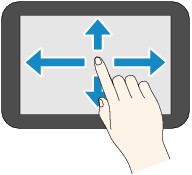
Màn hình có thể được chuyển bằng cách trượt sang trái hoặc sang phải.
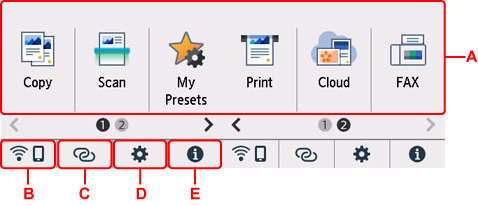
- A: Menu cơ bản
-
Chọn để sao hoặc quét bằng bảng thao tác. Sau khi chọn màn hình cơ bản, các menu cụ thể sẽ hiển thị.
- B: Mạng
-
Hiển thị trạng thái mạng hiện tại. Chọn để hiển thị thông tin mạng cơ bản hoặc thay đổi cài đặt mạng.
Biểu tượng khác nhau tùy thuộc vào mạng đang sử dụng hoặc trạng thái mạng.
 Wi-Fi bật và máy in được kết nối với bộ định tuyến không dây.
 Lưu ý
Lưu ý-
Tùy thuộc vào trạng thái tín hiệu, biểu tượng sẽ thay đổi.
(Cường độ tín hiệu: 81 % trở lên): Bạn có thể sử dụng máy in qua Wi-Fi mà không có bất kỳ vấn đề gì. (Cường độ tín hiệu: 51 % trở lên): Vấn đề như máy in không thể in có thể xảy ra tùy theo trạng thái mạng. Bạn nên đặt máy in gần bộ định tuyến không dây.
 (Cường độ tín hiệu: 50 % trở xuống): Vấn đề như máy in không thể in có thể xảy ra. Đặt máy in gần bộ định tuyến không dây.
 Wi-Fi bật nhưng máy in không kết nối với bộ định tuyến không dây.
 Trực tiếp không dây đã được bật.
 Mạng bị tắt.
 -
- C: Kết nối không dây
-
Chọn để kết nối máy in với smartphone/máy tính bảng qua Wi-Fi bằng chức năng Kết nối ko dây dễ dàng.
Gõ nhẹ vào nút này để hiển thị màn hình xác nhận bắt đầu kết nối. Chạm và giữ nút này để chuyển sang chế độ chờ cho Kết nối ko dây dễ dàng.
- D: Thiết lập
-
Hiển thị menu cài đặt hoặc menu bảo trì của máy in.
 (NEW) sẽ xuất hiện khi có thông báo cập nhật hoặc thông tin từ PIXMA/MAXIFY Cloud Link.
 - E: Gợi ý
-
Hiển thị hướng dẫn nhanh về các quy trình như nạp giấy và khắc phục sự cố cùng thông tin như lượng mực ước tính và thông tin hệ thống.
Lưu ý
-
Để biết chi tiết về cách thay đổi cài đặt, tham khảo phần Thay đổi cài đặt từ Bảng thao tác.
Thao tác cơ bản với màn hình cảm ứng
Chạm nhẹ vào màn hình cảm ứng bằng đầu ngón tay hoặc di chuyển ngón tay để truy nhập các chức năng hoặc cài đặt khác nhau.
 Quan trọng
-
Khi thao tác màn hình cảm ứng, đảm bảo tránh những điều sau, do có thể khiến máy in gặp trục trặc hoặc làm hỏng máy in.
-
Nhấn mạnh vào màn hình cảm ứng.
-
Nhấn vào màn hình cảm ứng bằng đồ vật khác ngoài ngón tay (đặc biệt là vật có đầu sắc, như bút bi, bút chì hoặc móng tay).
-
Chạm vào màn hình cảm ứng bằng tay ướt hoặc bẩn.
-
Đặt bất kỳ vật gì lên màn hình cảm ứng.
-
-
Không gắn tấm bảo vệ trên màn hình cảm ứng. Tháo tấm bảo vệ có thể gây hỏng màn hình cảm ứng.
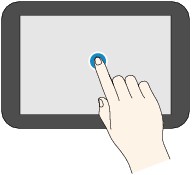
Gõ nhẹ
Chạm nhẹ bằng đầu ngón tay và nhả ra ngay lập tức.
Sử dụng để chọn mục hoặc ảnh trên màn hình.
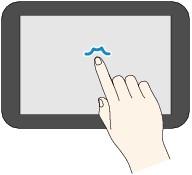
Chạm
Chạm nhẹ bằng đầu ngón tay.
Để tiến (hoặc lùi) các menu hoặc ảnh liên tục, giữ chạm vào dấu tiến (hoặc lùi).
Vuốt
Vuốt ngón tay lên, xuống, sang trái hoặc sang phải trên màn hình.
Sử dụng để chuyển menu hoặc tiến hoặc lùi qua các ảnh.
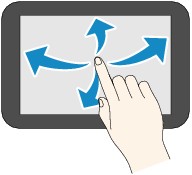
Kéo
Trong khi chạm nhẹ vào màn hình, di chuyển ngón tay lên, xuống, sang trái hoặc sang phải.
Sử dụng để xem danh sách các mục hoặc di chuyển con trượt.