
Làm sạch Trục lăn nạp giấy
Nếu trục lăn nạp giấy bị bẩn hoặc bị dính bột giấy, giấy có thể không được nạp đúng.
Trong trường hợp này, làm sạch trục lăn nạp giấy. Việc làm sạch sẽ làm mòn trục lăn nạp giấy, do đó chỉ thực hiện việc này khi cần thiết.
Bạn cần chuẩn bị: ba tờ giấy thường cỡ A4 hoặc Letter
-
Chọn
 (Thiết lập) trên màn hình TRANG CHỦ.
Màn hình menu thiết lập sẽ xuất hiện.
-
Chọn
 Bảo trì(Maintenance).
Màn hình Bảo trì(Maintenance) sẽ xuất hiện.
-
Chọn Làm sạch trục lăn(Roller Cleaning).
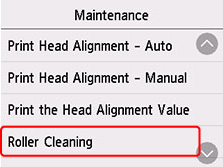
Màn hình xác nhận sẽ xuất hiện.
-
Chọn Có(Yes).
-
Chọn Khay sau(Rear tray), Cát-xét 1(Cassette 1) hoặc Cát-xét 2(Cassette 2) để làm sạch trục lăn nạp giấy.
-
Thực hiện theo thông báo để lấy bất kỳ tờ giấy nào ra khỏi nguồn giấy.
Nếu bạn làm sạch trục lăn nạp giấy của cát-xét, lấy tất cả giấy ra khỏi cát-xét, rồi đưa giấy vào lại.
-
Chọn OK.
Trục lăn nạp giấy sẽ xoay khi làm sạch mà không có giấy.
-
Đảm bảo rằng trục lăn nạp giấy đã dừng xoay, rồi thực hiện theo thông báo để nạp ba tờ giấy thường cỡ A4 hoặc Letter.
-
Chọn OK.
Máy in bắt đầu làm sạch. Công đoạn làm sạch sẽ hoàn tất khi giấy được đẩy ra.
-
Khi thông báo hoàn tất xuất hiện, chọn OK.
Nếu vấn đề vẫn không được giải quyết bằng các thao tác được mô tả ở trên, hãy thực hiện thao tác dưới dây.
-
Tắt nguồn rồi rút dây nguồn.
-
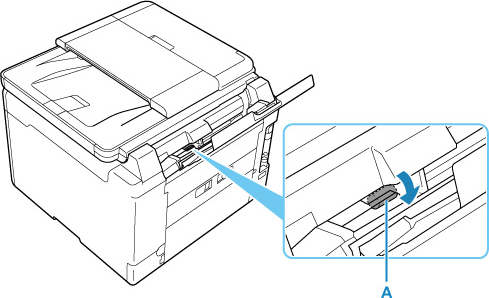
Trong khi xoay các trục lăn nạp giấy (A) đặt trong khay sau hơn hai vòng, lau các trục lăn này bằng khăn mềm đã vắt khô nước sau khi làm ẩm.
Không chạm tay vào trục lăn nạp giấy. Hiệu suất nạp giấy có thể bị giảm.
-
Bật nguồn, rồi làm sạch lại trục lăn nạp giấy.
Nếu vấn đề vẫn không được giải quyết sau khi làm sạch trục lăn nạp giấy, hãy liên hệ trung tâm dịch vụ Canon gần nhất để yêu cầu sửa chữa.
