
Імпорт і експорт адресної книги електронної пошти
Можна імпортувати адресну книгу електронної пошти, збережену на USB-пристрої, або експортувати адресну книгу електронної пошти, збережену на принтері, на USB-пристрій.
Імпорт адресної книги електронної пошти
Дотримуючись наведеної нижче процедури, імпортуйте адресну книгу електронної пошти.
-
Виберіть пункт
 Сканування (Scan) на екрані «ПОЧАТОК».
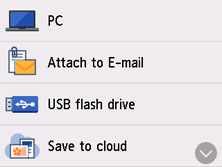
З'явиться екран вибору місця збереження або пересилання даних.
-
Виберіть пункт
 Вкласти в повід. ел. пошти (Attach to E-mail).
 -
Виберіть пункт
 Ел. пошта безп. з пристр. (E-mail directly from device)
 -
Виберіть пункт Редаг. адрес. книгу ел. пошти (Edit e-mail address book).
-
Виберіть пункт Імпорт. адрес. книгу ел. пошти (Import e-mail address book).
-
Перевірте відображене повідомлення й виберіть пункт Так (Yes).
Адресна книга, збережена на USB-пристрої, імпортується, а адресна книга на принтері перезаписується. (Адресна книга має ім’я «EMAIL_ADDRESS.BIN»).
Експорт адресної книги електронної пошти
Дотримуючись наведеної нижче процедури, експортуйте адресну книгу електронної пошти.
-
Виберіть пункт
Сканування (Scan) на екрані «ПОЧАТОК».З'явиться екран вибору місця збереження або пересилання даних.
-
 Примітка
-
Для уникнення перезаписування адресної книги електронної пошти її не можна зберегти на USB-пристрій, який її уже містить.
Видаліть книгу з USB-пристрою або використайте інший пристрій, який не містить книги.
-
Папка, яка містить адресну книгу електронної пошти, має ім'я «CANON_SC\EMAIL_ADDRESS.BIN».
-
-
Виберіть пункт
Вкласти в повід. ел. пошти (Attach to E-mail). -
Виберіть пункт
Ел. пошта безп. з пристр. (E-mail directly from device) -
Виберіть пункт Редаг. адрес. книгу ел. пошти (Edit e-mail address book).
-
Виберіть пункт Експорт. адрес. книгу ел.пошти (Export e-mail address book).
-
Перевірте відображене повідомлення й виберіть пункт Так (Yes).
Адресна книга на принтері зберігається на USB-пристрої.
