
Не вдається виявити принтер під час налаштування
Якщо принтер не вдається виявити в мережі під час налаштування, перевірте наведене нижче.
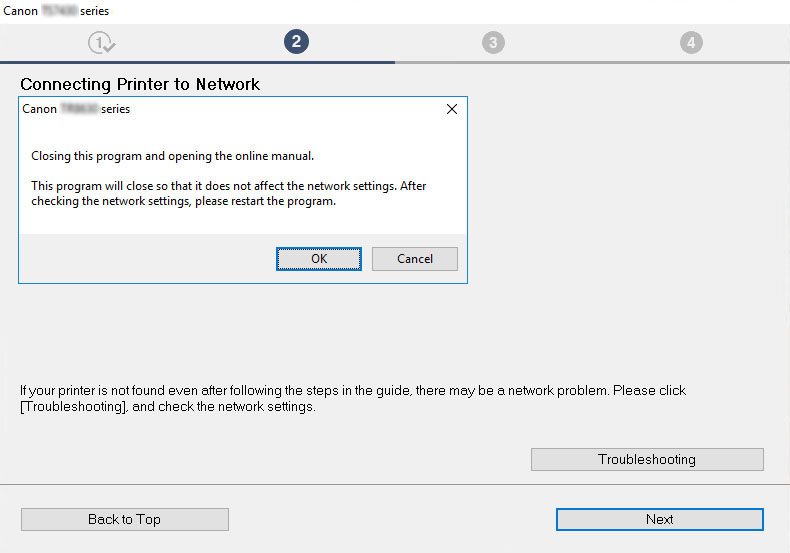
Після всіх перевірок спробуйте налаштувати параметри з початку.
Налаштування Wi-Fi, які потрібно перевірити:
Під час підключення принтера до мережі Wi-Fi перевірте й виконайте всі необхідні дії в [кроці 1], а тоді спробуйте налаштувати параметри з початку. Якщо все одно не вдається налаштувати принтер належним чином, спробуйте виконати вказівки в [кроці 2] та налаштувати параметри з початку.
-
Крок 1 Перевірте основні елементи для підключення через Wi-Fi
-
Крок 2 Вирішіть проблему за допомогою IJ Network Device Setup Utility
Налаштування проводової локальної мережі, які потрібно перевірити:
Під час підключення принтера до проводової локальної мережі перевірте й виконайте всі необхідні дії в [кроці 1], а тоді спробуйте налаштувати параметри з початку. Якщо все одно не вдається налаштувати принтер належним чином, спробуйте виконати вказівки в [кроці 2] та налаштувати параметри з початку.
-
Крок 1 Перевірте основні налаштування для підключення через проводову локальну мережу
-
Крок 2 Вирішіть проблему за допомогою IJ Network Device Setup Utility
Елементи для підключення через Wi-Fi, які потрібно перевірити
-
Крок 1 Перевірте основні елементи для підключення через Wi-Fi
-
Перевірте стан живлення
Чи ввімкнено принтер і мережевий пристрій (маршрутизатор тощо)?
Припиніть налаштування та перевірте, чи ввімкнуто маршрутизатор (модем), а потім перевірте, чи ввімкнуто принтер.
-
Перевірте, чи ввімкнуто мережеві пристрої, як-от маршрутизатор.
Якщо мережеві пристрої вимкнуті, увімкніть живлення. Якщо мережеві пристрої увімкнені, вимкніть їх, а потім увімкніть знову.
Мережевий пристрій може бути готовий до використання не відразу після ввімкнення.
Продовжуйте, коли мережеві пристрої, як-от маршрутизатор, будуть готові до використання.
-
Перевірте, чи ввімкнуто принтер.
Якщо принтер вимкнуто, увімкніть живлення. Якщо принтер увімкнуто, вимкніть його, а потім увімкніть знову.
Продовжуйте після завершення перевірки стану живлення, описаної вище.
-
-
Перевірте підключення ПК до мережі
Чи можна переглядати веб-сторінки на комп’ютері? Переконайтеся, що комп'ютер і мережевий пристрій (маршрутизатор безпроводової мережі тощо) налаштовано, а комп'ютер підключено до мережі.
Якщо не вдається переглянути веб-сторінки на вашому комп'ютері, перевірте параметри мережевого зв'язку маршрутизатора безпроводової мережі, як-от фільтрування IP- та MAC-адрес, функцію DHCP.
Щоб отримати додаткові відомості щодо перевірки параметрів маршрутизатора безпроводової мережі, див. посібник з експлуатації, який постачається з ним, або зверніться до виробника.
 Важливо
-
Зверніть увагу, що залежно від маршрутизатора безпроводової мережі для смуги частот (2,4 ГГц або 5 ГГц) або типу його використання (для ПК або ігрового апарата) призначається різне ім'я мережі (SSID), яке відрізняється кінцевими буквами та цифрами.
Після завершення перевірки маршрутизатора безпроводової мережі налаштуйте параметри мережі для комп'ютера. Докладніше про ці процедури див. в посібнику з експлуатації комп'ютера або зверніться до виробника.
Після завершення налаштування маршрутизатора безпроводової мережі та комп'ютера змініть параметри на комп'ютері, щоб мати змогу переглядати веб-сторінки, використовуючи відомості маршрутизатора безпроводової мережі.
Продовжуйте після завершення перевірки підключення до мережі, описаної вище.
-
-
Перевірте параметри Wi-Fi принтера
Переконайтеся, що на сенсорному екрані відображається піктограма
 або
або  .
.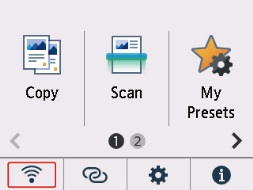
Якщо піктограма не відображається:
Принтер не налаштовано для використання Wi-Fi. Увімкніть безпроводовий зв’язок на принтері.
Якщо відображається піктограма
:Піктограма
означає, що маршрутизатор безпроводової мережі та принтер не підключено. Змініть розташування маршрутизатора безпроводової мережі та принтера.-
Перевірка розташування маршрутизатора безпроводової мережі:
Після перевірки параметрів маршрутизатора безпроводової мережі переконайтеся, що принтер розміщено не надто далеко від нього. Принтер може бути розташований у приміщенні на відстані до 50 м (164 фути) від маршрутизатора безпроводової мережі за відсутності перешкод. Принтер призначений для використання в приміщенні. Переконайтеся, що принтер установлено достатньо близько від маршрутизатора безпроводової мережі, що використовується.
Розташуйте принтер та маршрутизатор безпроводової мережі так, щоб між ними не було жодних перешкод. Безпроводовий зв’язок між різними приміщеннями або поверхами зазвичай є поганим. Будівельні матеріали, що містять метал або бетон, можуть створювати перешкоди для безпроводового зв’язку. Якщо встановленню зв'язку між принтером і комп'ютером за допомогою Wi-Fi заважає стіна, розташуйте принтер і комп'ютер в одній кімнаті.
Крім того, якщо поруч розташований пристрій (наприклад, мікрохвильова піч), від якого надходять радіохвилі в тому самому діапазоні частот, що й у маршрутизатора безпроводової мережі, він може спричиняти перешкоди. Розташуйте маршрутизатор безпроводової мережі якнайдалі від джерел перешкод.
-
Перевірка розташування принтера:
Переконайтеся, що жоден предмет не затуляє принтер. Принтер може бути недоступним для підключення, якщо його розташовано за стіною або на полиці. Спробуйте розташувати принтер у місці, де немає перешкод.
Докладніше про це див. в посібнику з експлуатації з комплекту поставки маршрутизатора безпроводової мережі або зверніться до виробника.
-
Після завершення перевірки за вказівками в [кроці 1], описаної вище, спробуйте налаштувати параметри з початку.
Якщо виявити принтер після спроби налаштування з початку не вдається, перейдіть до [кроку 2].
-
Налаштування проводової локальної мережі, які потрібно перевірити
-
Крок 1 Перевірте основні налаштування для підключення через проводову локальну мережу
-
Перевірте живлення та кабель локальної мережі
Якщо принтер не відображається на екрані настроювання, за допомогою настроювання підключення до безпроводової локальної мережі переконайтеся, що всі мережеві пристрої підключено до маршрутизатора та концентратора через кабелі локальної мережі, а всі пристрої ввімкнуто.
Якщо кабель локальної мережі не підключено:
Підключіть маршрутизатор, концентратор, комп'ютер і принтер за допомогою кабелів локальної мережі.
Переконайтеся, що принтер увімкнено.
Переконайтеся, що принтер, маршрутизатор і концентратор увімкнуто.
Якщо підключено кабель локальної мережі, а принтер і мережевий пристрій вимкнуті:
Увімкніть принтер або мережевий пристрій.
Якщо підключено кабель локальної мережі, а принтер і мережевий пристрій увімкнуті:
Якщо пристрої ввімкнуті, вимкніть їх, а потім увімкніть знову.
 Примітка
-
Принтер і мережевий пристрій можуть бути готові до використання не відразу після повторного ввімкнення. Після ввімкнення пристрою зачекайте трохи, а потім продовжуйте.
-
-
Перевірте підключення ПК до мережі
Чи можна переглядати веб-сторінки на комп’ютері? Переконайтеся, що комп’ютер і мережевий пристрій (маршрутизатор тощо) настроєно та комп’ютер підключено до мережі.
Якщо не вдається переглянути веб-сторінки, від'єднайте кабель, підключений до WAN на маршрутизаторі. Підключіть кабель безпосередньо до комп'ютера, щоб дізнатися, чи можна переглядати веб-сторінки в Інтернеті.
Якщо вдалося переглянути веб-сторінки, перевірте параметри маршрутизатора. Щоб отримати докладніші відомості про перевірку параметрів маршрутизатора, див. посібник з експлуатації, який постачається з ним, або зверніться до виробника. Див. також посібник з експлуатації, який стосується підключення постачальника послуг.
Після завершення перевірки маршрутизатора налаштуйте параметри мережі для комп'ютера. Докладніше про ці процедури див. в посібнику з експлуатації комп'ютера або зверніться до виробника.
Після завершення налаштування маршрутизатора та комп'ютера змініть параметри на комп'ютері, щоб мати змогу переглядати веб-сторінки, використовуючи відомості маршрутизатора.
Продовжуйте, якщо можна переглядати веб-сторінки на комп'ютері.
-
Перевірте параметри проводової локальної мережі принтера
Переконайтеся, що піктограма
 відображається на сенсорному екрані.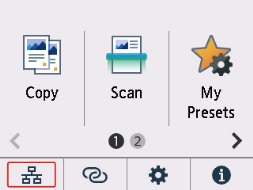
Якщо піктограма не відображається:
На принтері не ввімкнуто функцію проводового зв'язку. Змініть параметри принтера, щоб використовувати проводову локальну мережу.
Після завершення перевірки за вказівками в [кроці 1], описаної вище, спробуйте налаштувати параметри з початку.
Якщо виявити принтер після спроби налаштування з початку не вдається, перейдіть до [кроку 2].
-
-
Крок 2 Вирішіть проблему за допомогою IJ Network Device Setup Utility
Визначте стан мережі та відновіть підключення за допомогою IJ Network Device Setup Utility.
Завантажте програму IJ Network Device Setup Utility з наведеної нижче сторінки та встановіть її на своєму комп'ютері.
- Перевірка стану підключення принтера за допомогою службової програми IJ Network Device Setup Utility
Див. вказівки із запуску IJ Network Device Setup Utility нижче.
-
Для Windows:
-
Для macOS:
Після перевірки спробуйте налаштувати параметри з початку.
