
Skriva ut foton som är sparade på en USB-flashenhet
Du kan enkelt skriva ut foton som sparats på USB-flashenheten.
-
 Viktigt!
-
Om du redan har satt i USB-flashenheten för att spara de mottagna faxen automatiskt kan du inte skriva ut dokument även om USB-flashenheten som innehåller fotodata är inställd.
I så fall ställer du in Autosparinställning (Auto save setting) i Faxinställningar (FAX settings) på AV (OFF) och tar bort USB-flashenheten som fax sparas på. Sätt sedan i den USB-flashenhet som fotodata finns på.
-
-
Välj
 Skriv ut (Print) på HEM-skärmen.
 -
Välj
 Från USB-flashenhet (From USB flash drive).
Skärmen för fotoval visas.
 Obs!
Obs!-
När meddelandet med information om att åtgärdsbegränsning är aktiverad frågar du administratören för den skrivare du använder.
-
Om både fotofiler och PDF-filer sparas på USB-flashenheten visas en bekräftelseskärm där du kan välja vilken fil du vill skriva ut. Välj Skriv ut foton (Print photos) på skärmen som visas.
-
Om inga data som kan skrivas ut finns på USB-flashenheten visas Tillåtna typer av data har inte sparats. (Saved data is not of a supported type.) på pekskärmen.
-
Om det finns fler än 2 000 foton på USB-flashenheten delas bilderna automatiskt upp i grupper om 2 000 i omvänd kronologisk ordning (datumet för senaste ändringen). Läs meddelandet som visas på pekskärmen och tryck på OK.
-
-
Ange inställningarna efter behov.
-
Så här väljer du vilket foto som ska skrivas ut:
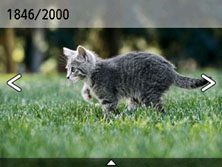
Markera fotot genom att svepa vågrätt.
Du kan också välja foton genom att knacka på
 eller
eller  .
.
Du kan skriva ut ett exemplar av det visade fotot genom att trycka på Färg (Color)-knappen.
-
Ändra visningsmetod, antal kopior och utskriftsinställningarna:
Tryck på
 nästan längst ned på det visade fotot för att visa menyer.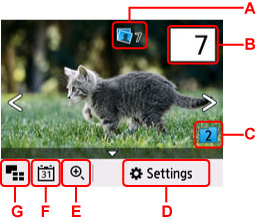
-
A: Totalt antal kopior visas
När du väljer visas Kontrollera totalt ant. kopior (Check total no. of copies)-skärmen och du kan kontrollera antalet kopior för varje foto. På skärmen Kontrollera totalt ant. kopior (Check total no. of copies) kan du ändra antalet kopior för varje foto.
-
B: Ange antalet kopior
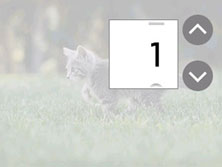
Ange hur många kopior genom att trycka på
 eller
eller  .
.Öka antalet kopior med 10 genom att trycka och hålla kvar.
Du kan också ange antalet genom att svepa.
Obs!-
Du kan ange antalet kopior som ska göras av varje foto. Visa fotot du vill skriva ut och ange antalet kopior när fotot visas.
-
-
C: Välj att växla fotogrupp.
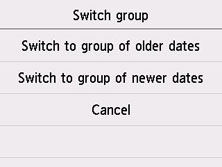
Mer information:
-
D: Välj för att visa skärmen Inställningar (Settings) nedan.
Du kan ändra inställningarna för sidstorlek, medietyp, utskriftskvalitet m.m.
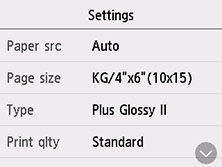
Mer information om inställningsalternativ:
-
E: Välj för att zooma in i fotot.
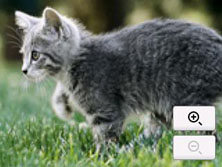
Mer information:
-
F: Välj att visa foto med angivet datum (datum för senast ändrade data).
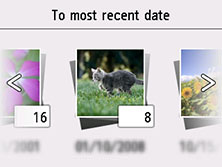
Mer information:
-
G: Välj för att visa flera foton samtidigt.
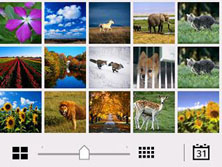
Mer information om visningsmetoden:
-
-
-
Tryck på Färg (Color)-knappen.
Skrivaren börjar skriva ut.
Obs!
-
Avbryt utskriften genom att trycka på Stopp (Stop).
-
När utskriften bearbetas kan du lägga till utskriftsjobbet (Reserver fotoutskrift).
Lägga till utskrift
Du kan lägga till utskriften (Reservera fotoutskrift) medan foton skrivs ut.
Följ anvisningarna nedan när du vill lägga till utskriften.
-
Svep över fotot under utskrift för att välja nästa foto.
Obs!-
Skrivaren skriver ut de sparade fotona när du väljer fotot.
-
Symbolen för det sparade fotot
 visas på det foto som har lagts till i utskriftsjobbet.
-
-
Ange antalet kopior och utskriftsinställningarna för varje foto.
Obs!-
När utskriften bearbetas kan du inte ändra inställningen för Sidstorlek (Page size) eller Medietyp (Type) på bekräftelseskärmen för utskriftsinställningar. Inställningarna blir samma som för det foto som finns i utskriftsjobbet.
-
-
Tryck på Färg (Color)-knappen.
Det sparade fotot skrivs ut efter det foto som redan har börjat skrivas ut.
Om du vill skriva ut fler foton börjar du om från steg 1.
Obs!
-
När utskriften bearbetas kan du inte visa HEM-skärmen, göra ändringar på utskriftsmenyn eller skriva ut från datorer eller andra enheter.
-
När utskriften bearbetas väljs inte fotot i den andra gruppen.
-
Om du trycker på Stopp (Stop) medan utskriften bearbetas visas skärmen för att avbryta. Om du väljer Avbryt alla beställningar (Cancel all reservations) avbryter du utskriften av alla foton. Om du väljer Avbryt senaste beställningen (Cancel the last reservation) avbryter du det senaste utskriftsjobbet.
-
Om ett stort antal utskriftsjobb redan finns kan Det går inte att beställa fler utskriftsjobb. Vänta en stund och gör om åtgärden. (Cannot reserve more print jobs. Please wait a while and redo the operation.) visas på pekskärmen. Vänta i så fall en stund och lägg till utskriften.
