
Skicka ett fax till den registrerade mottagaren
Om du registrerar mottagarens fax-/telefonnummer och namn i skrivarens katalog blir det enklare att skicka fax.
 Viktigt!
-
Om du lagrar eller slår ett felaktigt fax-/telefonnummer kan dina fax oavsiktligt råka sändas till fel mottagare. Om du ska skicka viktiga dokument rekommenderar vi att du skickar dem efter att först ha talat med mottagaren i telefon.
 Obs!
Obs!
-
Mer information om grundläggande sändningsåtgärder:
-
Placera originalen på glaset eller i ADF (den automatiska dokumentmataren).
-
Välj
 FAX på HEM-skärmen.
Skärmen för faxens vänteläge visas.
-
Ändra sändningsinställningarna vid behov.
-
Välj Katalog (Directory).
Skärmen där du väljer en registrerad mottagare visas.
-
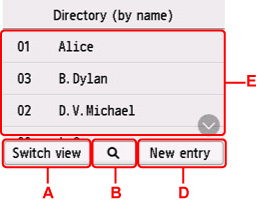
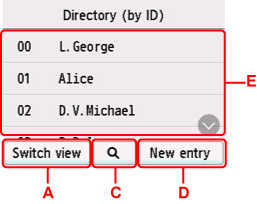
Välj en registrerad mottagare.
- Sortera efter namn
-
- Sortera efter ID-nummer
-
-
A: Välj för att ändra till sortering efter namn eller ID-nummer.
-
B: Välj för att visa skärmen där du anger en initial. Du kan använda initialer för att söka efter registrerade mottagare.
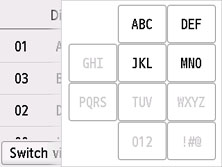
Om du väljer en initial visas alla registrerade mottagare i bokstavsordning från och med den valda bokstaven.
-
C: Välj för att visa skärmen där du väljer ID-nummer för den registrerade mottagaren. Du kan använda ID-nummer för att söka efter registrerade mottagare.
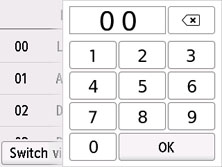
Om du anger ID-numret och väljer OK visas alla registrerade mottagare för det valda ID-numret.
-
D: Välj för att registrera en ny mottagare eller ett nytt gruppnummer.
-
E: Välj en registrerad mottagare.
-
-
Välj Skicka fax (Send FAX) som åtgärd för den valda mottagaren.
Pekskärmen återgår till skärmen för faxens vänteläge.
Obs!-
Du kan redigera eller ta bort en vald mottagare.
-
-
Tryck på knappen Svart (Black) eller Färg (Color).
Viktigt!- Färgsändning är endast tillgängligt när mottagarens faxenhet har stöd för färgfax.
Obs!
- Tryck på Stopp (Stop)-knappen om du vill avbryta en faxöverföring. Om du vill avbryta en pågående faxöverföring trycker du på Stopp (Stop)-knappen och följer instruktionerna på pekskärmen.
- Om det ligger kvar dokument i ADF efter att du tryckt på knappen Stopp (Stop) under pågående skanning visas Dokument i ADF. Avlägsna dokumentet från dokumentfacket och tryck på [OK]. (Document in ADF. Remove the document from the document tray and tap [OK].) på pekskärmen. De återstående dokumenten matas ut automatiskt om du väljer OK.
-
Om skrivaren inte kunde skicka ett fax, till exempel på grund av att mottagarens linje var upptagen, finns det en funktion som automatiskt ringer upp numret på nytt efter ett visst intervall. Automatisk återuppringning har aktiverats som standard.
Om du vill avbryta automatisk uppringning ska du vänta tills skrivaren börjar ringa numret igen och sedan trycka på Stopp (Stop)-knappen.
