
Skicka fax genom att ange fax-/telefonnummer
I det här avsnittet beskrivs hur du ringer upp och skickar fax direkt genom att ange fax-/telefonnumret.
 Viktigt!
-
Om du lagrar eller slår ett felaktigt fax-/telefonnummer kan dina fax oavsiktligt råka sändas till fel mottagare. Om du ska skicka viktiga dokument rekommenderar vi att du skickar dem efter att först ha talat med mottagaren i telefon.
-
Placera originalen på glaset eller i ADF (den automatiska dokumentmataren).
-
Välj
 FAX på HEM-skärmen.
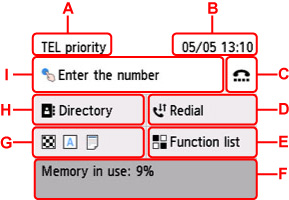
Skärmen för faxens vänteläge visas.
-
A: Det valda mottagningsläget visas.
-
B: Datum och tid visas.
-
C: Välj för att skicka fax med funktionen för uppringning med pålagd lur.
-
D: Välj för att skicka fax med återuppringning.
-
E: Du kan använda var och en av faxfunktionerna och ändra faxens inställningar.
-
F: Aktuell status visas.
-
G: Du kan ändra inställningarna för att skicka ett fax.
-
H: Du kan välja ett registrerat fax-/telefonnummer.
-
I: Välj för att visa skärmen där du anger fax-/telefonnummer.
 Obs!
Obs!- Om du ännu inte har ställt in skrivaren för att skicka/ta emot fax visas inställningsmeddelandet på pekskärmen när du trycker på FAX på HEM-skärmen första gången. När du gör inställningar för att skicka fax ska du följa stegen i instruktionerna på pekskärmen.
-
-
Slå mottagarens fax-/telefonnummer.
-
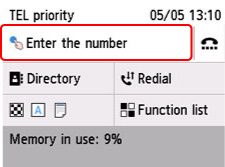
Välj inmatningsfältet för fax-/telefonnummer.
-
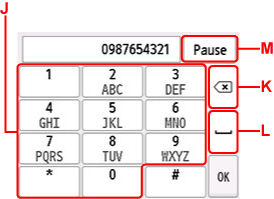
Ange fax-/telefonnumret.
-
J: Anger numret.
-
K: Tar bort den inmatade siffran.
-
L: Anger ett mellanslag.
-
M: Anger en paus "P".
-
-
Välj OK.
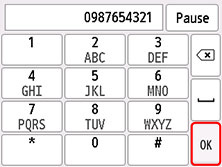
Pekskärmen återgår till skärmen för faxens vänteläge.
 Obs!
Obs!-
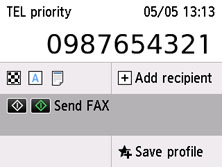
Välj Spara profil (Save profile) för att registrera de nuvarande inställningarna som en anpassad meny.
-
-
-
Tryck på knappen Svart (Black) eller Färg (Color).
Skrivaren börjar skanna dokumentet.
Viktigt!- Färgsändning är endast tillgängligt när mottagarens faxenhet har stöd för färgfax.
- Öppna inte dokumentluckan förrän scanningen har slutförts.
-
Starta sändningen.
-
Om du fyller på dokument i ADF:
Skrivaren skannar dokumentet automatiskt och börjar skicka faxet.
Obs!- Tryck på Stopp (Stop)-knappen om du vill avbryta en faxöverföring. Om du vill avbryta en pågående faxöverföring trycker du på Stopp (Stop)-knappen och följer instruktionerna på pekskärmen.
- Om det ligger kvar dokument i ADF efter att du tryckt på knappen Stopp (Stop) under pågående skanning visas Dokument i ADF. Avlägsna dokumentet från dokumentfacket och tryck på [OK]. (Document in ADF. Remove the document from the document tray and tap [OK].) på pekskärmen. De återstående dokumenten matas ut automatiskt om du väljer OK.
-
Om du lägger dokumentet på glaset:
När dokumentet har scannats visas en bekräftelseskärm med en frågan om du vill ladda nästa dokument.
Om du vill skicka det skannade dokumentet väljer du Skicka nu (Send now) för att starta sändningen.
Om du vill skicka två eller fler sidor följer du meddelandet för att ladda nästa sida och väljer Skanna (Scan). När du har skannat alla sidor trycker du på Skicka nu (Send now) för att börja skicka.
Obs!- Du kan avbryta en faxöverföring genom att trycka på Stopp (Stop)-knappen.
-
Obs!
- Om din skrivare är ansluten till en PBX-växel (Private Branch Exchange) finns mer information om hur du gör för att slå mottagarens fax-/telefonnummer i användningsinstruktionerna för telefonväxeln.
-
Om skrivaren inte kunde skicka ett fax, till exempel på grund av att mottagarens linje var upptagen, finns det en funktion som automatiskt ringer upp numret på nytt efter ett visst intervall. Automatisk återuppringning har aktiverats som standard.
-
Dokument som inte skickats, t.ex. de som väntar på återuppringning, lagras i skrivarens minne. De lagras inte om det uppstår ett fel när faxet ska skickas.
- Dra inte ut nätkabeln förrän alla dokument har skickats. Om du drar ut nätkabeln raderas alla dokument som har lagrats i skrivarens minne men ännu inte har skickats.
