
Hittar inte skrivaren under konfigurationen
Kontrollera följande om du inte kan hitta skrivaren på nätverket under konfigurationen.
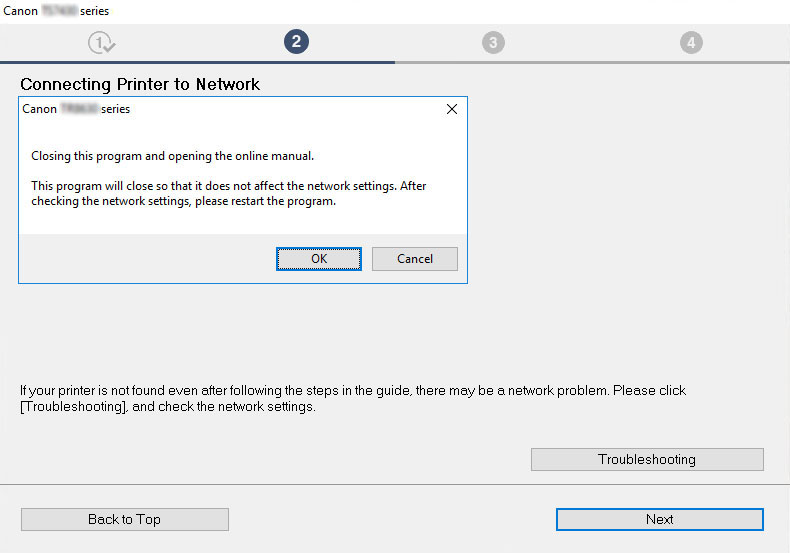
När du har slutfört alla kontroller försöker du genomföra konfigurationen från början.
Punkter att kontrollera för Wi-Fi:
När du ansluter skrivaren till Wi-Fi ska du kontrollera/svara på alla punkter i [Steg 1]. Försök sedan att genomföra konfigurationen från början. Om du fortfarande inte kan konfigurera skrivaren på rätt sätt kan du prova punkterna i [Steg 2] och försöka genomföra konfigurationen från början.
Punkter att kontrollera för kablat LAN:
När du ansluter skrivaren till kablat LAN ska du kontrollera och svara på alla punkter i [Steg 1]. Försök sedan genomföra konfigureringen från början. Om du fortfarande inte kan konfigurera skrivaren på rätt sätt kan du prova punkterna i [Steg 2] och försöka genomföra konfigurationen från början.
Punkter att kontrollera för Wi-Fi
-
Steg 1 Kontrollera de grundläggande punkterna för Wi-Fi
-
Kontrollera strömstatus
Är skrivaren och nätverksenheten (routern osv.) påslagna?
Stoppa konfigurationen och kontrollera om routern (modemet) är på och kontrollera sedan att skrivaren är på.
-
Kontrollera om nätverksenheter, till exempel routern, är på.
Om nätverksenheterna inte är på ska du slå på strömmen. Om nätverksenheterna är på ska du stänga av och starta dem igen.
När du har startat en nätverksenhet kan det ta lite tid innan den kan användas.
Fortsätt när nätverksenheterna, till exempel routern, är redo att användas.
-
Kontrollera om skrivaren är på.
Om skrivaren inte är på ska du slå på strömmen. Om skrivaren är på ska du stänga av och starta den igen.
Gå vidare när du har kontrollerat strömstatusen enligt ovan.
-
-
Kontrollera datorns nätverksanslutning
Kan du öppna några webbsidor på datorn? Se till att datorn och nätverksenheten (t.ex. en trådlös router) är konfigurerade och att datorn är ansluten till nätverket.
Om du inte kan visa några webbsidor på datorn ska du kontrollera den trådlösa routerns inställningar för nätverksanslutning, till exempel IP-adressfiltrering, MAC-adressfiltrering och DHCP-funktion.
Mer information om hur du kontrollerar inställningarna för den trådlösa routern finns i handboken till den trådlösa routern. Du kan även kontakta tillverkaren.
 Viktigt!
-
Olika nätverksnamn (SSID) tilldelas för en bandbredd (2,4 GHz eller 5 GHz) utifrån trådlös router eller från användning (för PC eller spelenhet) med alfanumeriska tecken i slutet av nätverksnamnet (SSID).
När du har kontrollerat den trådlösa routern konfigurerar du datorns nätverksinställningar. Kontakta tillverkaren eller läs datorns handbok om du vill ha information om hur det går till.
När du har slutfört konfigurationen av den trådlösa routern och datorn måste du konfigurera inställningarna på datorn för att kunna visa webbsidor med hjälp av informationen om den trådlösa routern.
Gå vidare när du har kontrollerat nätverksanslutningen enligt ovan.
-
-
Kontrollera skrivarens Wi-Fi-inställningar
Kontrollera att
 - eller
  -symbolen visas på pekskärmen.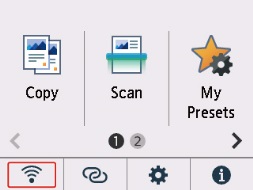
Om ikonen inte visas:
Skrivaren är inte inställd på att använda Wi-Fi. Slå på trådlös kommunikation på skrivaren.
Om
-symbolet visas:-symbolen indikerar att den trådlösa routern och skrivaren inte är anslutna. Se över placeringen av den trådlösa routern och skrivaren.-
Kontrollera placeringen av den trådlösa routern:
När du har kontrollerat den trådlösa routerns inställning ska du se till att skrivaren inte är placerad för långt bort från den trådlösa routern. Skrivaren kan befinna sig upp till 50 meter (164 fot) från den trådlösa routern inomhus, om det inte finns några hinder. Skrivaren är avsedd för inomhusbruk. Kontrollera att skrivaren är tillräckligt nära den trådlösa routern som ska användas.
Placera skrivaren och den trådlösa routern så att det inte finns några hinder mellan dem. Trådlös kommunikation mellan olika rum eller våningar kan ofta fungera dåligt. Trådlös kommunikation kan hindras av byggnadsmaterial som innehåller metall eller betong. Om skrivaren inte kan kommunicera med datorn via Wi-Fi på grund av en vägg ska du placera skrivaren och datorn i samma rum.
Om en enhet, t.ex. en mikrovågsugn, som sänder ut radiovågor i samma frekvensbandbredd som en trådlös router finns i närheten kan det orsaka störningar. Placera den trådlösa routern så långt bort som möjligt från eventuella störningskällor.
-
Kontrollera placeringen av skrivaren:
Kontrollera att skrivaren inte är placerad bakom ett föremål. Skrivaren kanske inte är ansluten när den står bakom en vägg eller på en hylla. Försök att placera skrivaren på en plats där det inte finns några hinder.
Mer information finns i den trådlösa routerns handbok eller så kan du kontakta tillverkaren.
-
När du har slutfört kontrollen av [Steg 1] ovan försöker du genomföra konfigurationen från början.
Om det inte går att hitta skrivaren efter att du har försökt konfigurera från början fortsätter du till [Steg 2].
-
Punkter att kontrollera för kablat LAN
-
Steg 1 Kontrollera de grundläggande punkterna för kablat LAN
-
Kontrollera nätströmmen och LAN-kabeln
Om skrivaren inte hittas på inställningsskärmen ska du använda inställningar för LAN-anslutning och kontrollera att alla nätverksenheter är anslutna till routern och hubben via LAN-kablarna samt att alla enheter är påslagna.
Om LAN-kabeln är inte ansluten:
Anslut routern, hubben, datorn och skrivaren med LAN-kablar.
Kontrollera att skrivaren är på.
Kontrollera att skrivaren, routern och hubben är påslagna.
Om LAN-kabeln är ansluten och skrivaren och nätverksenheten är avstängda:
Starta skrivaren eller nätverksenheten.
Om LAN-kabeln är ansluten och skrivaren och nätverksenheten är påslagna:
Om de är på ska du stänga av och starta dem igen.
 Obs!
Obs!-
Det kan ta en stund innan skrivaren och nätverksenheten kan användas efter att de har slagits på igen. När du har slagit på den väntar du en stund och fortsätter sedan.
-
-
Kontrollera datorns nätverksanslutning
Kan du öppna några webbsidor på datorn? Se till att datorn och nätverksenheten (routern osv.) är konfigurerade och att datorn är ansluten till nätverket.
Om du inte kan visa webbsidor ska du dra ur kabeln som är ansluten till routerns WAN-sida. Anslut kabeln direkt till datorn för att se om du kan visa webbplatser på Internet.
Kontrollera inställningarna för routern om du kunde visa webbsidor. För mer information om hur du kontrollerar routerns inställningar, se handboken som medföljer routern eller kontakta tillverkaren. Se även handboken när det gäller leverantörens anslutning.
När du har kontrollerat routern ska du konfigurera datorns nätverksinställningar. Kontakta tillverkaren eller läs datorns handbok om du vill ha information om hur det går till.
När du har slutfört konfigureringen av routern och datorn ska du konfigurera inställningarna på datorn för att kunna visa webbsidor med hjälp av informationen från routern.
Fortsätt när du kan visa webbsidor på datorn.
-
Kontrollera skrivarens inställningar för kablat LAN
Kontrollera att
 -symbolen visas på pekskärmen.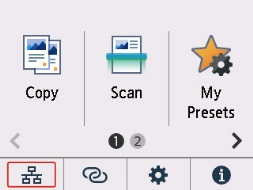
Om ikonen inte visas:
Skrivaren är inte inställd på att tillåta kablad kommunikation. Ändra skrivarens inställningar så att du kan använda kablat LAN.
När du har slutfört kontrollen av [Steg 1] ovan försöker du genomföra konfigurationen från början.
Om det inte går att hitta skrivaren efter att du har försökt konfigurera från början fortsätter du till [Steg 2].
-
-
Steg 2 Lös problemet med IJ Network Device Setup Utility
Felsök och reparera nätverksanslutningarna med IJ Network Device Setup Utility.
Hämta IJ Network Device Setup Utility från sidan nedan och installera det på datorn.
Läs följande för information om hur du startar IJ Network Device Setup Utility.
-
För Windows:
-
För macOS:
När du är klar försöker du genomföra konfigurationen från början.
-
