Пустые распечатки, нечеткая или размытая печать, неточная цветопередача или растекание краски, полосы или линии

 Нечеткая печать

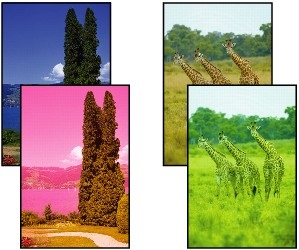
Неверные цвета
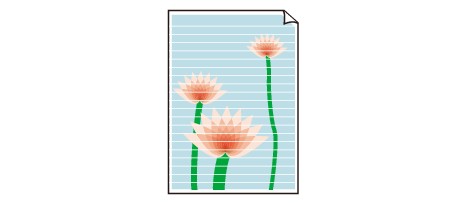
Белые полосы

-
Проверка 1 Проверьте параметры бумаги и качества печати.
-
Проверка 2 Выполните печать образца для проверки сопел и очистите печатающую головку, если необходимо.
-
Шаг 1 Выполните печать шаблона для проверки сопел.
Если шаблон печатается неправильно, проверьте, есть ли чернила в чернильном контейнере для проблемного цвета.
Если в чернильном контейнере есть чернила, перейдите к следующему шагу.
-
Шаг 2 Осмотрите напечатанный шаблон для проверки сопел.
-
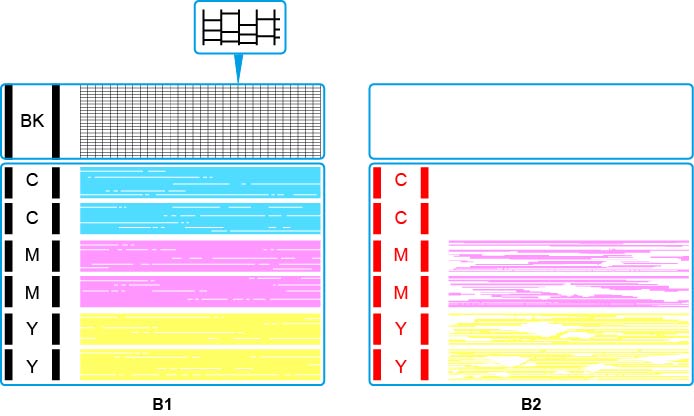
Если шаблон для проверки сопел аналогичен B1:
Если шаблон для проверки сопел аналогичен B2:
-
 Примечание.
-
Сведения о печати шаблона для проверки сопел.
-
С помощью принтера
-
С помощью компьютера
-
Для Windows:
-
Для macOS:
-
-
-
-
-
Шаг 3 Выполните очистку печатающей головки.
После очистки печатающей головки напечатайте образец проверки сопел и проверьте результаты
-
С помощью принтера
-
С помощью компьютера
-
Для Windows:
-
Для macOS:
-
Если результаты по-прежнему не улучшились, перейдите к следующему действию.
-
-
Шаг 4 Выполните очистку печатающей головки еще раз.
После повторной очистки печатающей головки напечатайте образец проверки сопел и проверьте результаты.
Если результаты по-прежнему не улучшились, перейдите к следующему действию.
-
Шаг 5 Выполните глубокую очистку печатающей головки.
После глубокой очистки печатающей головки напечатайте образец проверки сопел и проверьте результаты.
-
С помощью принтера
-
С помощью компьютера
-
Для Windows:
-
Для macOS:
-
Если они не улучшились, выключите принтер, подождите более 24 часов и перейдите к следующему действию.
-
-
Действие 6 Выполните глубокую очистку печатающей головки еще раз.
После повторной глубокой очистки печатающей головки напечатайте образец проверки сопел и проверьте результаты.
Если результаты по-прежнему не улучшились, перейдите к следующему действию.
Проверка 3 Выполните прочистку чернил.
-
Чтобы свести к минимуму проблемы с изображением, мы рекомендуем выполнять печать раз в неделю.
Проверка 4 При использовании бумаги с одной поверхностью для печати проверьте правильную сторону для печати.
Печать на другой стороне такой бумаги может быть нечеткой или выполняться в плохом качестве.
При загрузке бумаги в задний лоток бумагу следует размещать стороной для печати вверх. При загрузке бумаги в кассету бумагу следует размещать стороной для печати вниз.
Подробные сведения о стороне для печати см. в руководстве, входящем в комплект поставки бумаги.
-
При копировании см. также следующие разделы:
-
Проверка 5 Загрязнено ли стекло рабочей поверхности?
Очистите стекло рабочей поверхности.
-
Проверка 6 Убедитесь, что оригинал правильно размещен на рабочей поверхности.
Оригинал следует размещать на рабочей поверхности стороной, предназначенной для копирования, вниз.
-
Проверка 7 Копируется документ, напечатанный на принтере?
Если в качестве оригинала используется распечатка с этого принтера, качество печати может снизиться. Это зависит от состояния оригинала.
Повторите печать с компьютера, если есть такая возможность.
-
Примечание.
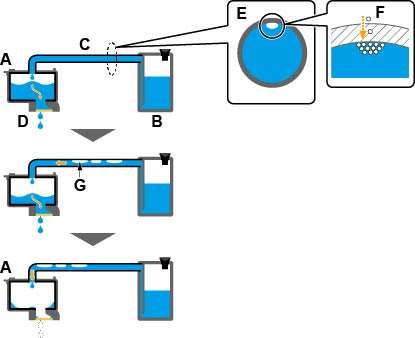
- Воздух может естественным образом попадать в печатающую головку (A), которая выбрасывает чернила, и в трубку (C), которая соединяет головку с чернильным контейнером (B).Если этот воздух попадает в головку и скапливается там, может возникнуть затруднение при нанесении чернил (D).
- На поперечном сечении трубки (E) видно, что в нее поступает небольшое количество воздуха (F).Это небольшое количество воздуха переносится вместе с чернилами во время печати и не влияет на результат. Однако, если принтер не используется долгое время, образуются большие пузырьки (G).Большие пузырьки воздуха попадают в печатающую головку. Когда количество воздуха внутри печатающей головки (A) увеличивается до определенного уровня, поступление чернил нарушается, что приводит к размытию изображений или выводу пустых страниц.