
Értékek beállítása másoláshoz
Módosíthatja a másolási beállításokat, például a nagyítást és az intenzitást.
Nyomtatási beállítások képernyő
Ha a másolás készenléti képernyőjén a Beállítások (Settings) elemet választja, megjelenik a következő képernyő.
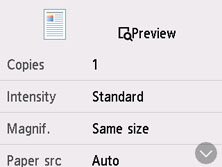
Megtekintés
Amikor a nyomtatási beállítások képernyőjén megjelenik a Megtekintés (Preview) elem, a Megtekintés (Preview) elemet választva előzetesen megtekintheti a nyomat képét az előnézeti képernyőn.
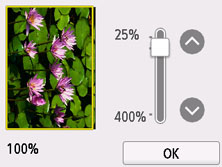
A részletek alább találhatók.
Beállítási lehetőségek
Pöccintsen a beállítási elemek megjelenítéséhez, és válassza ki a beállítási elemet a beállítások megjelenítéséhez. Válassza ki a megadni kívánt értéket.
 Megjegyzés
-
Egyes beállítások nem adhatók meg más beállítási elemek bizonyos beállításaival egyszerre. Ha olyan beállítást választ ki, amely az adott kombinációban nem megengedett, az érintőképernyőn megjelenik a
 . Ilyenkor az érintőképernyő bal felső sarkában levő elemet választva olvassa el az üzenetet, és módosítsa a beállítást.
 -
A lapméret, a hordozótípus stb. beállításai a nyomtató kikapcsolása után is megmaradnak.
-
Ha a másolás nem lemásolt másolási beállításban indul el, A funkció nem érhető el az aktuális beállításokkal. (The specified function is not available with current settings.) üzenet jelenik meg az érintőképernyőn. Módosítsa a beállítást a képernyőn megjelenő utasításokat követve.
A következő menüpontokat lehet módosítani.
-
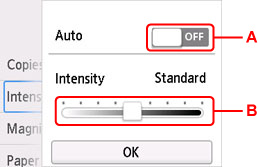
Intenzit. (Intensity)
Adja meg az intenzitást.
-
A: Ezt az automatikus intenzitásbeállítás be-/kikapcsolásához válassza.
Amikor a ON lehetőség van kiválasztva, a nyomtató automatikusan az üveglapra helyezett eredeti dokumentumnak megfelelően állítja be az intenzitást.
-
B: Húzza el az intenzitás megadásához.
Megjegyzés-
Ha az automatikus intenzitás beállításánál az ON lehetőséget választja, akkor a betöltendő dokumentumok nem tölthetők be az ADF-be (automatikus lapadagoló).
-
-
-
Nagyítás (Magnif.) (Nagyítás)
Válassza ki a nagyítás/kicsinyítés módját.
-
Papírforr. (Paper src)
Válassza ki azt a papírforrást (Hátsó tálca (Rear tray)/Kazetta 1 (Cassette 1)/Kazetta 2 (Cassette 2)/Automatikus (Auto)), amelyikbe a papírt betöltötte.
Megjegyzés-
Az Automatikus (Auto) lehetőség választása esetén a nyomtató abból a papírforrásból adagolja a papírt, amelyikben a papírbeállításoknak (lapméret és hordozótípus) megfelelő papír van betöltve.
-
-
Méret (Page size)
Válassza ki a betöltött papír lapméretét.
-
Típus (Type) (Hordozótípus)
Válassza ki a betöltött papír hordozótípusát.
-
Ny.minő. (Print qlty) (Nyomtatási minőség)
Az eredeti dokumentum típusának megfelelően állítsa be a nyomtatás minőségét.
 Fontos
-
Ha a Gazdaságos (Economy) beállítást választja, amikor a Típus (Type) értéke Normál papír (Plain paper), és az eredmény minősége nem felel meg a kívánalmaknak, válassza a Ny.minő. (Print qlty) értékéül a Normál (Standard) vagy a Magas (High) beállítást, és próbáljon meg ismét másolni.
-
Szürkeárnyalatos másoláshoz a Ny.minő. (Print qlty) értékéül válassza a Magas (High) lehetőséget. A szürkeárnyalatos másolás a szürke színskálán adja vissza a színeket a fekete-fehér helyett.
-
-
Elrendez. (Layout)
Válassza ki az elrendezést.
-
ADF, kéto. beo. (ADF duplex scan)
Adja meg, hogy kétoldalas beolvasást szeretne-e végezni az ADF-ből.
-
Kétoldal. ny. beáll. (2-sidedPrintSetting)
Adja meg, hogy kétoldalas másolást szeretne-e végezni.
-
Szétválogatás (Collate)
Kiválaszthatja, hogy amikor a többoldalas eredeti dokumentumból több másolatot is készít, a nyomatokat leválogatva kapja-e meg.
-
Kerettörléses másol. (Frame erase copy)
Vastag eredeti dokumentumok, például könyvek másolásakor elhagyhatja a képet körülvevő fekete margót és a gerincárnyékot.
-
Igazolv. másolása (ID card copy)
Egy kártya méretű eredeti dokumentum, például egy személyi igazolvány kártya mindkét oldalát rámásolhatja egyetlen papírlapra.
