
Két oldal másolása egyetlen oldalra
Két eredeti dokumentumoldalt másolhat egyetlen papírlapra az egyes képek kicsinyítésével.
Válassza a Beállítások (Settings) elemet a másolási mód készenléti képernyőjén a nyomtatási beállítások képernyőjének megjelenítéséhez. Válassza a 2->1 másolás (2-on-1 copy) lehetőséget a Elrendez. (Layout) menüben, majd válassza az OK elemet.
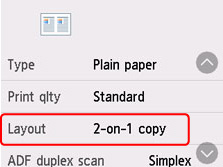
Ha akkor választja a Speciális (Advanced) elemet, amikor az 2->1 másolás (2-on-1 copy) van kiválasztva, akkor megadhatja az eredeti dokumentum tájolását és sorrendjét.
-
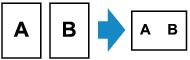
Ha a Tájolás: Álló (Orientation: Portrait) és a Balról jobbra (Left to right) lehetőséget választja:
-
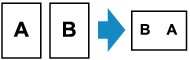
Ha a Tájolás: Álló (Orientation: Portrait) és a Jobbról balra (Right to left) lehetőséget választja:
-
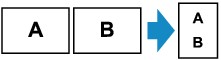
Ha a Tájolás: Fekvő (Orientation: Landscape) és a Fentről lefelé (Top to bottom) lehetőséget választja:
-
Ha a Tájolás: Fekvő (Orientation: Landscape) és a Lentről felfelé (Bottom to top) lehetőséget választja:
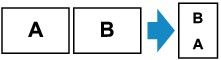
A sorrend kiválasztása után megadhatja, hogy kívánja-e használni az előnézeti képernyőt. Ha a BE (ON) lehetőséget választja, akkor megjelenik az előnézeti képernyő, amelyen ellenőrizheti a tájolást.
 Megjegyzés
-
Ha az érintőképernyőn Az eszköz memóriája megtelt. A folyamatot nem lehet folytatni. (Device memory is full. Cannot continue process.) üzenet jelenik meg, amikor a Ny.minő. (Print qlty) értéke Normál (Standard), akkor próbáljon újra másolni. Ha nem oldódik meg a probléma, akkor állítsa a Ny.minő. (Print qlty) beállítást Gazdaságos (Economy) értékre, és próbáljon újra másolni.
-
Ez a funkció használható a Kétoldalas másolat funkcióval együtt.
Ha a kétoldalas másolással együtt használja ezt a funkciót, akkor négy lapból álló eredetit is rámásolhat egyetlen papírlapra. Ebben az esetben a papír mindegyik oldalára az eredeti két lapjának másolata kerül.
Ha a kétoldalas másolással együtt szeretné használni ezt a funkciót, akkor a nyomtatási beállítások képernyőjének Kétoldal. ny. beáll. (2-sidedPrintSetting) eleménél válassza a Kétoldal. (2-sided) értéket, és adja meg a nyomat tájolását és fűzési szélét a nyomtatási beállítások képernyőjén.
További tudnivalók a kétoldalas másolásról:
A tájolás ellenőrzésekor:
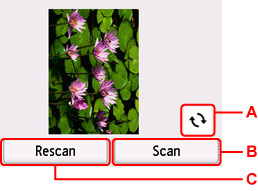
Ha az előnézeti képernyőt használja, a másolás megkezdése előtt megjelenik az alábbi képernyő, amelyen ellenőrizheti a tájolást.
-
A: Akkor válassza, ha az eredeti dokumentumot 180 fokkal el szeretné forgatni.
-
B: Az eredeti dokumentum beolvasásának elkezdéséhez válassza.
-
C: Az eredeti dokumentum ismételt beolvasásához válassza.
A beolvasás befejezésekor:
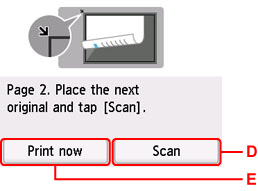
Az eredeti dokumentum első lapjának beolvasása után megjelenik az alábbi képernyő.
-
D: Az eredeti dokumentum beolvasásának elkezdéséhez válassza.
A beolvasás után vegye el az eredeti dokumentumlapot az üveglapról, tegye a következő lapot az üveglapra, és válassza a Beolvasás (Scan) elemet.
-
E: A már beolvasott eredeti dokumentum másolásának elkezdéséhez válassza.
A nyomtató elkezdi az eredeti dokumentum második lapjának beolvasását és másolását.
Megjegyzés
-
Hozzáadhatja a másolási feladatot nyomtatás közben.
-
Ha a kétoldalas másolással együtt használja ezt a funkciót, az eredeti dokumentum második lapjának beolvasását követően megjelenik a fenti képernyő. Olvassa be az eredeti dokumentum harmadik és negyedik lapját a képernyőn olvasható utasításokat követve.
