
Meiliaadressiraamatu importimine/eksportimine
Saate importida USB-välkmällu salvestatud meiliaadressiraamatu või eksportida printerisse salvestatud meiliaadressiraamatu USB-välkmällu.
Meiliaadressiraamatu importimine
Meiliaadressiraamatu importimiseks toimige järgmiselt.
-
Valige avakuval suvand
 Skannimine (Scan).
Kuvatakse andmete salvestamise/edasisaatmise valikukuva.
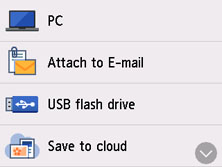
-
Valige
 Lisa meilile (Attach to E-mail).
 -
Valige
 Meili saatmine seadmest (E-mail directly from device).
 -
Valige Meiliaadressiraamatu muutmine (Edit e-mail address book).
-
Valige Impordi meiliaadressiraamat (Import e-mail address book).
-
Kontrollige kuvatavat teadet ja valige Jah (Yes).
USB-välkmällu salvestatud aadressiraamat imporditakse ja printeris olev aadressiraamat kirjutatakse üle. (Aadressiraamatu nimi on „EMAIL_ADDRESS.BIN”.)
Meiliaadressiraamatu eksportimine
Meiliaadressiraamatu eksportimiseks toimige järgmiselt.
-
Valige avakuval suvand
Skannimine (Scan).Kuvatakse andmete salvestamise/edasisaatmise valikukuva.
-
 Märkus
-
Meiliaadressiraamatu ülekirjutamise vältimiseks ei saa te salvestada seda USB-välkmällu, kus see juba olemas on.
Kustutage aadressiraamat USB-välkmälust või kasutage mälu, kus pole ühtki aadressiraamatut.
-
Meiliaadressiraamatut sisaldava kausta nimi on „CANON_SC\EMAIL_ADDRESS.BIN”.
-
-
Valige
Lisa meilile (Attach to E-mail). -
Valige
Meili saatmine seadmest (E-mail directly from device). -
Valige Meiliaadressiraamatu muutmine (Edit e-mail address book).
-
Valige Ekspordi meiliaadressiraamat (Export e-mail address book).
-
Kontrollige kuvatavat teadet ja valige Jah (Yes).
Printeris olev aadressiraamat salvestatakse USB-välkmällu.
