
Printerit ei leita seadistamisel
Kui te ei leia printerit seadistamise ajal võrgust, kontrollige järgmist.

Kui olete kõike kontrollinud, proovige seadistada algusest peale.
Wi-Fi elemendid, mida tuleb kontrollida:
Kui ühendate printerit Wi-Fi-ga, kontrollige kõiki üksusi [1. samm] ja toimige nendele vastavalt ning proovige algusest peale seadistada. Kui te ei saa ikka printerit korralikult seadistada, proovige üksusi [2. samm] ja proovige algusest peale seadistada.
Juhtmega LAN-i elemendid, mida tuleb kontrollida, on järgmised.
Kui ühendate printerit juhtmega LAN-iga, kontrollige kõiki üksusi [1. etapp] ja toimige nendele vastavalt ning proovige algusest peale seadistada. Kui te ei saa ikka printerit korralikult seadistada, proovige üksusi [2. samm] ja proovige algusest peale seadistada.
Wi-Fi elemendid, mida tuleb kontrollida
-
1. samm Wi-Fi põhielementide kontrollimine
-
Toite oleku kontrollimine
Kas printer ja võrguseade (ruuter jne) on sisse lülitatud?
Lõpetage seadistamine ja kontrollige, kas ruuter (modem) on sisse lülitatud, seejärel kontrollige, kas printer on sisse lülitatud.
-
Kontrollige, kas võrguseadmed (ruuter jne) on sisse lülitatud.
Kui võrguseadmed ei ole sisse lülitatud, lülitage need sisse. Kui võrguseadmed on sisse lülitatud, lülitage need välja ja uuesti sisse.
Pärast võrguseadme sisselülitamist võib minna veidi aega, kuni need on kasutusvalmis.
Jätkake, kui võrguseadmed (nt ruuter) on kasutusvalmis.
-
Kontrollige, kas printer on sisse lülitatud
Kui printer ei ole sisse lülitatud, lülitage see sisse. Kui printer on sisse lülitatud, lülitage see välja ja uuesti sisse.
Jätkake, kui olete kontrollinud toite olekut ülalkirjeldatud viisil.
-
-
Arvuti võrguühenduse kontrollimine
Kas saate oma arvutis veebilehti vaadata? Veenduge, et arvuti ja võrguseade (juhtmeta ruuter jne) oleksid konfigureeritud ja arvuti oleks võrguga ühendatud.
Kui te ei saa kuvada veebilehti oma arvutis, kontrollige juhtmeta ruuteri võrguühenduse määranguid, nagu IP-aadressi filtreerimine, MAC-aadressi filtreerimine ja DHCP-funktsioon.
Lisateavet juhtmeta ruuteri määrangute kontrollimise kohta saate juhtmeta ruuteri kasutusjuhendist või tootjalt.
 Tähtis!
-
Olenevalt juhtmeta ruuterist või selle otstarbest (arvuti või mänguseade) määratakse ribalaiusele (2,4 või 5 GHz) erinev võrgunimi (SSID), kasutades võrgunime (SSID) viimaseid tähemärke, mis võivad olla nii tähed kui ka numbrid.
Kui olete juhtmeta ruuteri kontrollimise lõpetanud, konfigureerige arvuti võrgusätteid. Toimingute kohta vaadake teavet arvutiga kaasas olevast kasutusjuhendist või võtke ühendust tootjaga.
Kui olete juhtmeta ruuteri ja arvuti seadistamise lõpetanud, konfigureerige arvuti sätted, et vaadata veebilehti, kasutades juhtmeta ruuteri teavet.
Jätkake, kui olete kontrollinud võrguühendust ülalkirjeldatud viisil.
-
-
Kontrollige printeri Wi-Fi määranguid
Veenduge, et puute-ekraanil oleks kuvatud ikoon
 või
või  .
.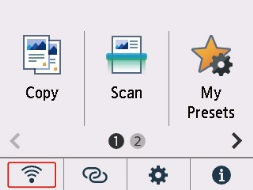
Kui ikooni ei kuvata
Wi-Fi ei ole printeris seadistatud. Lülitage juhtmeta side printeris sisse.
Kui kuvatakse ikoon
:ikoon
näitab, et juhtmeta ruuter ja printer ei ole ühendatud. Reguleerige juhtmeta ruuteri ja printeri asukohta.-
Juhtmeta ruuteri asukoha kontrollimine
Pärast juhtmeta ruuteri määrangu kontrollimist veenduge, et printer ei asuks juhtmeta ruuterist liiga kaugel. Printer võib olla juhtmeta ruuterist siseruumis (ilma takistusteta) kuni 50 m (164 jala) kaugusel. See printer on ette nähtud kasutamiseks siseruumides. Veenduge, et printer oleks kasutatavale juhtmeta ruuterile piisavalt lähedal.
Paigutage printer ja juhtmeta ruuter nii, et nende vahel ei oleks takistusi. Juhtmeta ühendus erinevate ruumide või korruste vahel on üldiselt nõrk. Juhtmeta sidet võivad takistada metalli või betooni sisaldavad ehitusmaterjalid. Kui printer ei loo seina tõttu Wi-Fi kaudu arvutiga ühendust, asetage printer arvutiga samasse ruumi.
Lisaks, kui läheduses asub seade, nagu mikrolaineahi, mis kiirgab juhtmeta ruuteriga sama sagedusribaga raadiolaineid, võib see põhjustada häireid. Asetage juhtmeta ruuter häirete allikatest võimalikult kaugele.
-
Printeri asukoha kontrollimine
Veenduge, et printer ei oleks mõne objekti taha asetatud. Printer ei pruugi olla ühendatud, kui see on asetatud seina taha või riiulile. Proovige asetada printer ilma takistusteta kohta.
Üksikasju saate juhtmeta ruuteri kasutusjuhendist või tootjalt.
-
Kui olete ülaltoodut kontrollinud [1. samm], proovige seadistada algusest peale.
Kui printerit ei tuvastata pärast algusest peale seadistamist, jätkake [2. sammuga].
-
Juhtmega LAN-i elemendid, mida tuleb kontrollida
-
1. samm Juhtmega LAN-i põhielementide kontrollimine
-
Kontrollige toite- ja LAN-kaablit
Kui printerit ei leita seadistamise ekraanil LAN-ühenduse seadistust kasutades, siis veenduge, et kõik võrguseadmed oleksid ruuteriga ja jaoturiga LAN-kaablite kaudu ühendatud ja et kõik seadmed oleksid sisse lülitatud.
Kui LAN-kaabel pole ühendatud, tehke järgmist.
Ühendage ruuter, jaotur, arvuti ja printer LAN-kaablite kaudu.
Veenduge, et printer oleks sisse lülitatud.
Veenduge, et printer oleks sisse lülitatud ja et ruuter ja jaotur oleks sisse lülitatud.
Kui LAN-kaabel on ühendatud ning printer ja võrguseade välja lülitatud, toimige järgmiselt.
Lülitage printer või võrguseade sisse.
Kui LAN-kaabel on ühendatud ning printer ja võrguseade sisse lülitatud, toimige järgmiselt.
Kui need on sisse lülitatud, lülitage need välja ja uuesti sisse.
 Märkus
-
Pärast printeri ja võrguseadme sisselülitamist võib minna veidi aega, kuni need uuesti sisse lülitamise järel kasutusvalmis. Pärast selle sisselülitamist oodake veidi ja jätkake.
-
-
Arvuti võrguühenduse kontrollimine
Kas saate oma arvutis veebilehti vaadata? Veenduge, et arvuti ja võrguseade (ruuter jne) oleksid konfigureeritud ja arvuti oleks võrguga ühendatud.
Kui veebilehti ei saa kuvada, eemaldage ruuteri WAN-küljega ühendatud kaabel. Ühendage kaabel otse arvutiga, et näha, kas saate Internetis veebilehti kuvada.
Kui veebilehti on võimalik kuvada, kontrollige ruuteri määranguid. Lisateavet ruuteri määrangute kontrollimise kohta saate ruuteriga kaasas olnud kasutusjuhendist või tootjalt. Vaadake ka kasutusjuhendit seoses teenusepakkuja ühendamisega.
Kui olete juhtmeta ruuteri kontrollimise lõpetanud, konfigureerige arvuti võrgumääranguid. Toimingute kohta vaadake teavet arvutiga kaasas olevast kasutusjuhendist või võtke ühendust tootjaga.
Kui olete ruuteri ja arvuti seadistamise lõpetanud, konfigureerige arvuti määranguid, et vaadata veebilehti, kasutades ruuteri teavet.
Jätkake, kui saate oma arvutis veebilehti vaadata.
-
Printeri juhtmega LAN-i määrangute kontrollimine
Veenduge, et puute-ekraanil oleks kuvatud ikoon
 .
.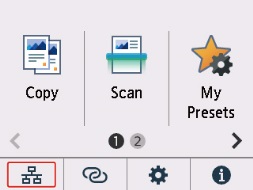
Kui ikooni ei kuvata
Juhtmega side ei ole printeris lubatud. Muutke printeri määranguid, et kasutada juhtmega LAN-i.
Kui olete ülaltoodut kontrollinud [1. samm], proovige seadistada algusest peale.
Kui printerit ei tuvastata pärast algusest peale seadistamist, jätkake [2. sammuga].
-
-
2. samm Probleemi lahendamine utiliidi IJ Network Device Setup Utility abil
Võrguühenduste diagnoosimine ja parandamine utiliidi IJ Network Device Setup Utility abil.
Laadige utiliit IJ Network Device Setup Utility alla järgmiselt lehelt ja installige see oma arvutisse.
Vt teavet utiliidi IJ Network Device Setup Utility käivitamise kohta allolevast jaotisest.
-
Windowsi puhul
-
macOS-i jaoks.
Kui olete teinud muudatused, proovige seadistada algusest peale.
-
