
In Giấy mẫu hình hoặc Mẫu
Phần này mô tả cách in giấy mẫu hình hoặc biểu mẫu tiêu chuẩn.
Giấy mẫu hình có thể in
Bạn có thể in giấy mẫu hình có thể sử dụng cho khung album hoặc tấm lót bàn ăn.
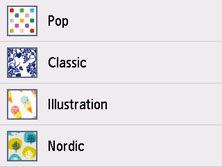
Biểu mẫu có thể in
Bạn có thể in biểu mẫu tiêu chuẩn chẳng hạn như giấy kẻ ô vuông, giấy soạn nhạc, danh sách kiểm hoặc biểu mẫu kế hoạch.
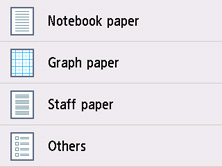
In Giấy mẫu hình hoặc Mẫu
In giấy mẫu hình hoặc biểu mẫu theo quy trình dưới đây.
-
Chọn
 In(Print) trên màn hình TRANG CHỦ.
 -
Chọn
 Giấy mẫu hình(Pattern paper) hoặc
  Mẫu(Templates).
 -
Chọn mẫu hình hoặc biểu mẫu bạn muốn in.
-
Chỉ định cài đặt nếu cần.
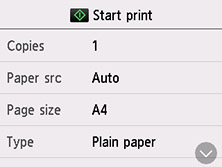
-
Bản in(Copies)
Chỉ định số bản in.
-
Ng.giấy(Paper src)
Chọn nguồn giấy.
 Lưu ý
Lưu ý-
Khi đã chọn Tự động(Auto), thì giấy nạp từ nguồn giấy khớp với các cài đặt giấy (cỡ trang và loại phương tiện giấy) sẽ được nạp.
-
-
Cỡ trang(Page size)
Chọn cỡ trang.
Lưu ý-
Tùy theo mẫu, một số cài đặt cỡ trang không thể chỉ định được. Nếu được chọn,
 và Chi tiết lỗi(Error details) sẽ hiển thị trên màn hình cảm ứng. Trong trường hợp này, chọn ở phía trên bên trái của màn hình cảm ứng để kiểm tra thông báo và thay đổi cài đặt.
-
-
Loại(Type)
Chọn loại phương tiện.
-
Cài đặt in 2 mặt(2-sidedPrintSetting)
Chọn in hai mặt hoặc in một mặt.
-
-
Nhấn nút Đen(Black) hoặc nút Màu(Color).
Máy in bắt đầu in.
