
USB flash meghajtóra mentett dokumentumok (PDF-fájl) nyomtatása
A nyomtató kezelőpaneljének segítségével a következő PDF-fájlok (kiterjesztés: .pdf) nyomtathatók ki.
-
Olyan PDF-fájlok, amelyeket a nyomtató kezelőpaneljének használatával olvasott be, és amelyeket USB flash meghajtóra mentett
-
A Canon IJ Scan Utility segítségével létrehozott PDF-fájlok
Windows esetén:
macOS esetén:
A nyomtatóról ki nem nyomtatható PDF-fáljokra vonatkozóan itt találhat további tájékoztatást:
Egy PDF-fájl kinyomtatásához kövesse az alábbi eljárást.
-
Válassza a KEZDŐLAP képernyő
 Nyomtatás (Print) elemét.
 -
Válassza az
 USB flash megh.-ról (From USB flash drive) elemet.
Megjelenik a dokumentumok listája.
 Megjegyzés
-
Ha fényképek és PDF-fájlok is vannak az USB flash meghajtón, megjelenik egy képernyő, ahol ki kell választania a kinyomtatni kívánt fájlt. A megjelenő képernyőn válassza a Dokumentumok nyomtat. (Print documents) elemet.
-
-
Válassza ki a nyomtatni kívánt dokumentumot.
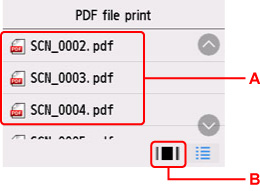
- Fájlnév lista
-
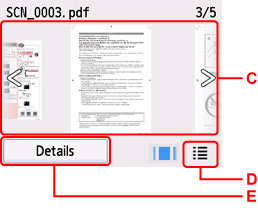
- Előnézeti kép
-
-
A: Pöccintsen függőlegesen a dokumentumok nevének megjelenítéséhez, és válassza ki a nyomtatandó dokumentumot.
-
B: Az előnézeti képre történő váltáshoz válassza.
-
C: Pöccintsen a dokumentumok előnézetének megjelenítéséhez, és válassza ki a nyomtatandó dokumentumot.
-
D: A fájlnévlistára történő váltáshoz válassza.
-
E: Ezt a Részletek (Details) képernyő megjelenítéséhez válassza.
Megjegyzés-
A fájlnevek esetleg nem megfelelően jelennek meg a dokumentumok listáján, ha a fájlnév hosszú vagy nem kompatibilis karaktereket is tartalmaz.
-
Az előnézeti képernyőn az egyes PDF-fájlok első oldala látható az érintőképernyőn. Ha a dokumentum fekvő tájolású, akkor 90 fokkal elforgatva látható.
-
Egyes PDF-fájloknál az előnézeti kép megjelenítése hosszabb ideig tart vagy csak részleges.
-
A PDF-fájlok neve akkor is megjelenik, ha a PDF-fájl nem nyomtatható ki a nyomtató kezelőpaneljéről. A PDF-fájlok nem nyomtathatók ki, ha a következő feltételek egyike is teljesül.
- A Canon IJ Scan Utility szoftvertől eltérő szoftverrel mentett PDF-fájlok
- A PDF-fájlokhoz nem érhető el az előnézeti képernyő („?” karakter látható az előnézeti képernyőn.)
-
Érdemes megjelenítenie a Részletek (Details) képernyőt, és ellenőriznie, hogy a PDF-fájl nyomtatható-e. A PDF-fájl nem nyomtatható ki, ha a következő feltételek egyike is teljesül.
- A Részletek (Details) képernyő nem jeleníthető meg.
- A Létrehozás eszköze (Created with) mező értéke nem a nyomtató neve vagy nem IJ Scan Utility.
-
A nem a Canon IJ Scan Utility programmal létrehozott PDF-fájlok még akkor sem nyomtathatók ki, ha mentésük a Canon IJ Scan Utility programmal történt.
-
Adja meg a kívánt beállításokat.
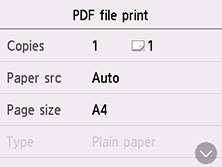
- Pldány (Copies)
- Adja meg a példányszámot.
- Papírforr. (Paper src)
-
Válasszon papírforrást.
Megjegyzés-
Az Automatikus (Auto) lehetőség választása esetén a nyomtató abból a papírforrásból adagolja a papírt, amelyikben a papírbeállításoknak (lapméret és hordozótípus) megfelelő papír van betöltve.
-
- Méret (Page size)
- Válassza ki a papírméretet.
- Típus (Type)
- A papírtípus beállítása Normál papír (Plain paper).
- Ny.minő. (Print qlty)
- Válassza ki a nyomtatás minőségét.
- Kétoldal. ny. beáll. (2-sidedPrintSetting)
-
A két- és az egyoldalas nyomtatás között választ.
Ha a Speciális (Advanced) elemet választja, amikor a Kétoldal. (2-sided) van megadva, akkor megadhatja a dokumentum tájolását és kötési oldalát.
Megjegyzés- Ha a Részletek (Details) képernyő Létrehozás eszköze (Created with) mezőjében a nyomtató neve vagy az IJ Scan Utility szerepel, akkor a Kétoldal. (2-sided) beállítás választásával két eredeti dokumentumoldalt nyomtathat egy papírlap két oldalára.
-
Nyomja meg a Fekete (Black) vagy a Színes (Color) gombot.
A nyomtató elkezdi a nyomtatást.
Megjegyzés
-
Egyszerre legfeljebb 250 oldal nyomtatható. Ha egy PDF-fájl több mint 250 oldalát próbálja kinyomtatni, A megadott PDF-fájl túl sok oldalból áll. A készülék nem fogja kinyomtatni a nyomtatható oldalakon túli oldalakat. Folytatja? (The specified PDF file contains too many pages. Only pages within the printable limit will be printed. Continue?) üzenet jelenik meg az érintőképernyőn. A nyomtatás indításához válassza az Igen (Yes) elemet. Ha egy PDF-fájl több mint 250 oldalát szeretné kinyomtatni, ezt számítógépről teheti meg.
-
A PDF-fájl méretétől függően 90 fokkal elforgatva kerülhet nyomtatásra.
-
Ha a dokumentum mérete nagyobb a nyomtatón megadott papírméretnél, akkor a nyomtatás csökkentett méretben történik. Ebben az esetben előfordulhat, hogy a dokumentum vékony vonalai nem lesznek kinyomtatva, vagy a képek nem a megfelelő helyre kerülnek.
-
Egyes PDF-fájlok esetében nyomtatás előtt vagy közben hibaüzenet jelenhet meg.
Ki nem nyomtatható PDF-fájlok
A következő PDF-fájlok akkor sem nyomtathatók ki, ha a PDF-fájlok neve megjelenik a listán.
-
Olyan fájlok, amelyeket a nyomtató kezelőpaneljének használatával olvasott be, és amelyeket a Formát. (Format) beállítás PDF és Tömörített PDF (Compact PDF) értéktől eltérő értékének megadásával mentett USB flash meghajtóra
-
A Canon IJ Scan Utility programmal készített fájlok, amennyiben teljesül az alábbi feltételek valamelyike
-Titkosított adatok
-2 GB-nál több adat
-9601 képpontnál nagyobb vízszintes és függőleges felbontással letapogatott képet tartalmazó adatok
