
Lietotāja reģistrācija
Iestatiet administratoru un sagatavojieties vairāku lietotāju reģistrācijai.
Administratora paroles iestatīšana
Administratoru var iestatīt tīmekļa pārlūkā, izmantojot viedtālruni, planšetdatoru vai datoru.
Tīmekļa pārlūkā atveriet “Remote UI”.
 Piezīme
-
Paroli var iestatīt, arī izmantojot darbību paneli.
-
Ja pārvaldāt vairākus lietotājus, sadaļā Change administrator password atlasiet Operation panel/Remote UI/other tools.
Lietotāja reģistrācija
Administrators var reģistrēt lietotāju, izmantojot lietotāja saskarni Remote UI. Administratoram ir jāinformē lietotājs par lietotājvārdu un paroli (pēc paroles iestatīšanas). Reģistrētajam lietotājam ir jāiegaumē lietotājvārds un parole.
-
Atlasiet Security.
-
Atlasiet User settings.
-
Atlasiet Enable/disable user management.
-
Atlasiet Enable un pēc tam noklikšķiniet uz OK.
-
Atlasiet Security.
-
Atlasiet User settings.
-
Atlasiet Add/edit user.
Tiek parādīts lietotāju saraksts.
-
Reģistrējiet lietotāju.
-
Lai reģistrētu jaunu lietotāju, sarakstā atlasiet Not set.
-
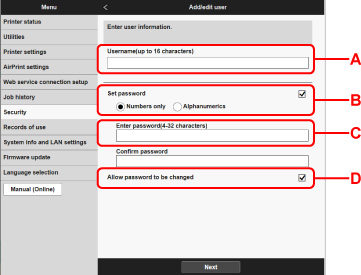
Iestatiet lietotājvārdu un paroli un pēc tam noklikšķiniet uz Next.
-
A: Iestatiet lietotājvārdu.
-
B: Atlasiet, vai iestatīt paroli katram lietotājam.
-
C: Atlasot Set password, ievadiet paroli.
-
D: Iestatiet, vai atļaut reģistrētam lietotājam mainīt paroli.
-
-
Atlasiet lietotāja ikonu un pēc tam noklikšķiniet uz Next.
-
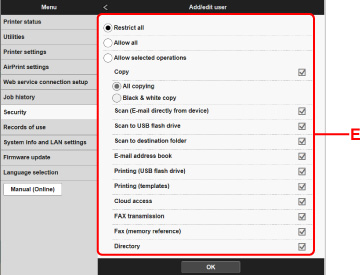
Iestatiet katram lietotājam atļauto darbību un pēc tam noklikšķiniet uz OK.
-
E: Atļautās darbības atlase
Tālāk norādītas atļaujamās darbības. Kad atļaujat visas darbības, atlasiet Allow all.
-
Neatkarīgi no iestatījumiem ir atļautas tālāk norādītās darbības.
-
Drukāšana, izmantojot printera draiveri
-
Drukāšana no viedtālruņa vai planšetdatora, izmantojot Canon Cloud Printing Center
-
-
Kopēšana: All copying/Black & white copy
-
Skenēšana: Scan (E-mail directly from device)/Scan to USB flash drive/Scan to destination folder
-
E-pasta adrešu grāmata
-
Drukāšana: Printing (USB flash drive)/Printing (templates)
-
Piekļuve mākonim
Piezīme -
-
Piezīme
-
Lietotāju administrēšanu var arī iestatīt, izmantojot darbību paneli printerī.
