
Konfigurācijas izmaiņas/ekrāna Printeris statuss, izmantojot tīmekļa pārlūkprogrammu
Jūs varat pārbaudīt printera statusu un mainīt printera iestatījumus, izmantojot tīmekļa pārlūkprogrammu viedtālrunī, planšetdatorā vai datorā.
Lai pārbaudītu printera statusu un mainītu printera iestatījumus, tīmekļa pārlūkprogrammā jāparāda "Attālais lietotāja interfeiss".
 Piezīme
-
Remote UI ir programmatūra, kas ļauj veikt darbības, kuras parasti tiek veiktas printera darbības panelī, izmantojot tīmekļa pārlūkprogrammu.
-
Varat izmantot Remote UI tālāk norādītajās operētājsistēmās un tīmekļa pārlūkprogrammās.
-
macOS ierīce
OS: macOS Mojave 10.14.6 vai jaunāka versija
Tīmekļa pārlūkprogramma: Safari 14.0 vai jaunāka versija
-
Windows ierīce
OS: Windows 11/Windows 10/Windows 8.1/Windows 7. SP1 vai jaunāka versija
Tīmekļa pārlūkprogramma: Microsoft Edge, Google Chrome, Mozilla Firefox
-
iOS/iPadOS ierīce
OS: iOS 14.0 vai jaunāka versija, iPadOS 14.0 vai jaunāka versija
Tīmekļa pārlūkprogramma: standarta pārlūkprogrammas instalācija
-
Android ierīce
Operētājsistēma: Android 8.0 vai jaunāka versija
Tīmekļa pārlūkprogramma: standarta pārlūkprogrammas instalācija
-
-
Pārbaudiet, vai printeris ir ieslēgts.
-
Palaidiet “Remote UI”.
-
Operētājsistēmā Windows:
-
Startējiet lietojumprogrammatūru
 izvēlnē Sākt (Start).
Lietojumprogrammatūra tiek palaista.
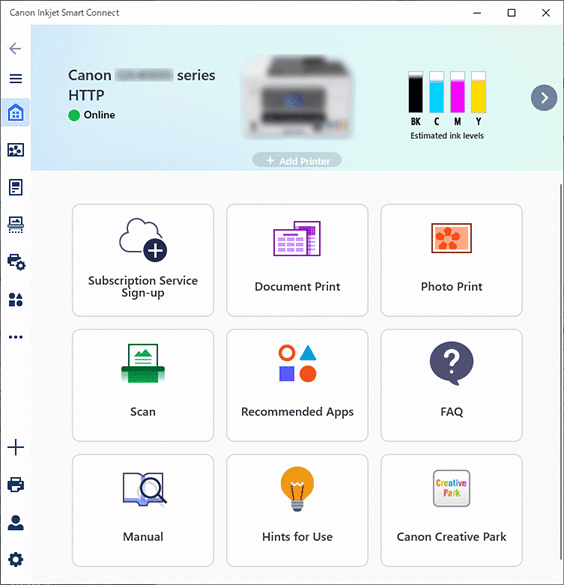 Piezīme
-
Ja lietojumprogrammatūra
nav instalēta, lejupielādējiet to no tālāk norādītās lapas un instalējiet to savā datorā.
-
-
Noklikšķiniet uz
 Printera pārvaldība (Printer Management) ikonas ekrāna Sākums (Home) kreisajā pusē un izvēlnes Printera pārvaldība (Printer Management) apakšā noklikšķiniet uz Ierīces informācija (Device Information).
 -
Noklikšķiniet uz Atvērt attālo lietotāja interfeisu (Open Remote UI) ekrāna Ierīces informācija (Device Information) apakšā, vidū.
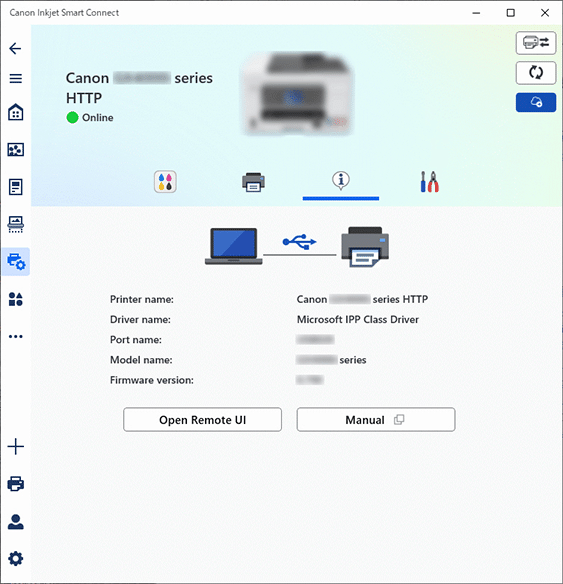
Datora tīmekļa pārlūkprogrammā tiks parādīts “Remote UI”.
-
-
Operētājsistēmā macOS:
-
Uzdevumjoslā (Dock) noklikšķiniet uz lietojumprogrammatūras
ikonas.Lietojumprogrammatūra tiek palaista.
Piezīme-
Skatiet iepriekš norādītās Windows versijas ekrānu.
-
Ja lietojumprogrammatūra
nav instalēta, lejupielādējiet to no tālāk norādītās lapas un instalējiet to savā datorā.
-
-
Noklikšķiniet uz
Printera pārvaldība (Printer Management) ikonas ekrāna Sākums (Home) kreisajā pusē un izvēlnes Printera pārvaldība (Printer Management) apakšā noklikšķiniet uz Ierīces informācija (Device Information). -
Noklikšķiniet uz Atvērt attālo lietotāja interfeisu (Open Remote UI) ekrāna Ierīces informācija (Device Information) apakšā, vidū.
Piezīme-
Skatiet iepriekš norādītās Windows versijas ekrānu.
Datora tīmekļa pārlūkprogrammā tiks parādīts “Remote UI”.
-
-
Piezīme-
“Remote UI” varat palaist no sava viedtālruņa vai planšetdatora, instalējot
 .
.Lejupielādējiet to no App Store un Google Play.
-
-
Attēlojot Remote UI pirmo reizi savā viedtālrunī, planšetdatorā vai datorā, atlasiet For secure communication.
Lejupielādējiet saknes sertifikātu un pēc tam reģistrējiet to.
Piezīme-
Kad saknes sertifikāts ir reģistrēts tīmekļa pārlūkprogrammā jūsu viedtālrunī, planšetdatorā vai datorā, šī darbība nav nepieciešama pēc nākamās reizes.
Ja visi iestatījumi ir atiestatīti uz noklusējuma iestatījumiem, izmantojot printera darbības paneli, lejupielādēt saknes sertifikātu vēlreiz un pēc tam reģistrējiet to.
-
Ja saknes sertifikāts nav reģistrēts, var tikt parādīts ziņojums, lai brīdinātu jūs par to, ka netiek garantēts drošs savienojums. Šādā gadījumā ignorējiet brīdinājumu un reģistrējiet saknes sertifikātu tīmekļa pārlūkprogrammai.
-
-
Atlasiet Log in.
Tiek parādīts paroles autentifikācijas ekrāns.
-
Ievadiet paroli.
Kad paroles autentifikācija ir pabeigta, tīmekļa pārlūkprogrammā tiek parādītas izvēlnes, kuras var izmantot.
 Svarīgi!
-
Administratora parole tiek norādīta iegādes brīdī.
-
Dažiem modeļiem nepieciešams nomainīt sākotnējo administratora paroli, kad pirmoreiz izmantojat Remote UI. Pārvaldiet mainīto paroli, lai to neaizmirstu.
-
Administratora parole sastāv no lielajām un mazajām burtciparu rakstzīmēm. Iestatiet paroli atbilstoši paroļu un drošības politikām.
-
Detalizētu informāciju par administratora paroles iestatīšanu skatiet sadaļā Paroles iestatīšana.
-
Mēs iesakām nomainīt sākotnējo administratora paroli.
-
-
Pārbaudiet printera statusu un mainiet printera iestatījumus.
Informāciju par maināmiem iestatījumu elementiem skatiet tālāk.
-
Kad esat pārbaudījis printera statusu un nomainījis printera iestatījumus, atlasiet Log out.
-
Aizveriet tīmekļa pārlūkprogrammu.
Piezīme
-
Šajā tīmekļa lapā ietverta informācija par vairākiem modeļiem. Atkarībā no izmantojamā printera specifikācijām daži no iepriekš aprakstītajiem līdzekļiem (savienojuma metode, skenera/kopētāja/faksa darbība un citi līdzekļi), iespējams, neattiecas uz konkrēto printeri.
Detalizētu informāciju par sava printera funkcijām skatiet sadaļā Specifikācijas.
