
 Savienojuma izveide, izmantojot tiešo bezvadu savienojumu

Jūs varat savienot ierīces (piemēram, datoru, viedtālruni vai planšetdatoru) ar printeri, izmantojot divas norādītās metodes.
-
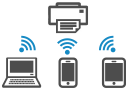
Bezvadu savienojums (ierīču savienošana, izmantojot bezvadu maršrutētāju)
-
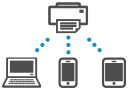
Tiešais bezvadu savienojums (ierīču savienošana tiešā veidā bez bezvadu maršrutētāja)
Šajā sadaļā ir aprakstīts tiešais bezvadu savienojums, kas ļauj drukāt, tieši savienojot ierīces ar printeri.
 Svarīgi!
-
Izmantojot tiešo bezvadu savienojumu, vienlaicīgi pie printera varat pievienot ne vairāk kā 5 ierīces.
-
Pārbaudiet lietošanas ierobežojumus un pievienojiet printeri tiešajam bezvadu savienojumam.
-
Daži printeri atbalsta IEEE802.1X/EAP (WPA/WPA2/WPA3 Enterprise). Ja iespējojat tiešo bezvadu savienojumu, kad ir iespējots IEEE802.1X/EAP (WPA/WPA2/WPA3 Enterprise), IEEE802.1X/EAP (WPA/WPA2/WPA3 Enterprise) tiek atspējots.
Kad IEEE802.1X/EAP (WPA/WPA2/WPA3 Enterprise) ir iespējots, iespējojiet Administrator mode, lai tiešā bezvadu savienojuma iestatījumus nevarētu mainīt.
Viedtālruņa/planšetdatora/datora pievienošana printerim
-
Iespējojiet Wi-Fi funkciju viedtālrunī/planšetdatorā/datorā.
Iespējojiet Wi-Fi viedtālruņa/planšetdatora/datora iestatījumu izvēlnē.
Norādījumus par Wi-Fi funkcijas iespējošanu skatiet sava viedtālruņa/planšetdatora/datora lietošanas rokasgrāmatā.
-
Ekrānā Sākums (HOME) atlasiet
 (Iestatīšana (Setup)).
 Piezīme
-
Ja ir iespējoti Lietotāja pārvaldības iestatījumi (User management settings), lietotāja atlases ekrāns tiek parādīts pirms ekrāna Sākums (HOME).
-
-
Atlasiet Ierīces iestatījumi (Printer settings).
-
Atlasiet LAN iestatījumi (LAN settings).
-
Atlasiet Tiešais bezvadu savienojums (Wireless Direct).
-
Atlasiet Savienot ar viedtālruni (Connect to smartphone).
-
Atlasiet iPhone/iPad, lai izveidotu savienojumu ar iPhone/iPad, Android ierīce (Android device), lai izveidotu savienojumu ar Android ierīci, un Citas (Others), lai izveidotu savienojumu ar citu ierīci.
-
iPhone/iPad
-
Atlasiet QR kods (QR Code).
-
Skenējiet parādīto QR kodu, izmantojot iPhone/iPad ierīces standarta kameras programmu vai viedtālruņa/planšetdatora lietotni
 .
.iPhone/iPad ierīce tiek savienota ar printeri.
Piezīme-
Ja nevar nolasīt QR kodu, ekrānā, kurā redzams QR kods, atlasiet
 (Atpakaļ) un savienojiet printeri, izmantojot Savienot ar viedtālruni (Connect to smartphone) > Citas (Others).
-
-
Android ierīce (Android device)
-
Atlasiet QR kods (QR Code).
-
Skenējiet parādīto QR kodu ar Android ierīci kādā no tālāk minētajiem veidiem.
-
Android ierīces iestatījumu sadaļā atlasiet tīklu un Wi-Fi. Atlasiet ikonu QR kods (QR code) pa labi no Pievienot tīklu (Add network) Wi-Fi savienojumu saraksta apakšā un skenējiet QR kodu.
-
Skenējiet parādīto QR kodu, izmantojot Android ierīces standarta kameras programmu vai viedtālruņa/planšetdatora lietotni
. -
Skenējiet parādīto QR kodu, izmantojot QR kodu nolasīšanas lietotni.
Android ierīce tiek savienota ar printeri.
Piezīme- Tiešā bezvadu savienojuma izveide, izmantojot QR kodu, ir pieejama operētājsistēmā Android 5.0 un jaunākās versijās.
- Tā ir pieejama Android 10 vai jaunākās versijās, lai skenētu QR kodu no iestatījuma un nolasītu QR kodu ar Android standarta kameru.
- Atkarībā no viedtālruņa vai planšetdatora QR kods var nebūt nolasāms.
- Ja nevar nolasīt QR kodu, ekrānā, kurā redzams QR kods, atlasiet (Atpakaļ) un savienojiet printeri, izmantojot Savienot ar viedtālruni (Connect to smartphone) > Citas (Others).
-
-
-
Citas (Others)
-
Atlasiet Tālāk (Next).
Tiek parādīts uzraksts Tīkla nosaukums (SSID) (Network name (SSID)) un Parole (Password).
Piezīme-
Lai parādītu paroli, atlasiet Rādīt paroli (Show password). Lai paslēptu paroli, atlasiet Slēpt paroli (Hide password).
-
Savienojot viedtālruni/planšetdatoru/datoru ar printeri, ir nepieciešama parole.
-
-
Savā viedtālrunī/planšetdatorā/datorā parādītajā sarakstā atlasiet “DIRECT-XXXX- ModeļaNosaukums” (“X” norāda burtciparu rakstzīmes).
-
Viedtālrunī/planšetdatorā/datorā ievadiet vērtību Parole (Password).
Viedtālrunim/planšetdatoram/datoram ir izveidots savienojums ar printeri.
Piezīme-
Ja printerī ir iestatīta apstiprinājuma ekrāna parādīšana sadaļā Savien. piepras. apstiprināšana (Connection request confirmation) (Mainot tiešā bezvadu iestatījumu), brīdī, kad ar tiešo bezvadu savienojumu saderīgā ierīce izveido savienojumu ar printeri, šī printera darbības panelī tiek parādīts apstiprinājuma ekrāns ar lūgumu atļaut savienojuma izveidi.
Pārliecinieties, ka nosaukums darbības panelī ir tas pats, kas jūsu bezvadu saziņas iekārtai, un atlasiet Jā (Yes).
-
-
-
Instalējiet lietotni, lai ērti drukātu no sava viedtālruņa vai planšetdatora. Lejupielādējiet to no App Store un Google Play.
Mainot tiešā bezvadu iestatījumu
Nomainiet Bezvadu Tiešs savienojuma iestatījumus, izpildot zemāk minētās darbības.
-
Pārbaudiet, vai printeris ir ieslēgts.
-
Ekrānā Sākums (HOME) atlasiet
(Iestatīšana (Setup)) un pēc tam atlasiet Ierīces iestatījumi (Printer settings).Piezīme-
Ja ir iespējoti Lietotāja pārvaldības iestatījumi (User management settings), lietotāja atlases ekrāns tiek parādīts pirms ekrāna Sākums (HOME).
-
-
Atlasiet LAN iestatījumi (LAN settings).
-
Atlasiet Tiešais bezvadu savienojums (Wireless Direct).
Piezīme-
Lai mainītu tiešā bezvadu savienojuma iestatījumus, pirms tam ir jāiespējo tiešais bezvadu savienojums.
Atlasiet Iesp./atsp. tiešo bezvadu savien. (Enable/disable Wireless Direct) izvēlnes ekrānā, kas tiek parādīts, atlasot Tiešais bezvadu savienojums (Wireless Direct), un iespējojiet tiešo bezvadu savienojumu.
-
-
Izvēlieties iestatījumu elementu.
Ja nepieciešams, ritiniet uz leju.
-
Skatīt iestatīj. (See settings)
Tiek parādītas iestatījumu vērtības, kas attiecas uz printera izmantošanu ar tiešo bezvadu savienojumu.
-
Mainīt tīkla nosaukumu (SSID) (Change network name (SSID))
Mainīt tiešā bezvadu savienojuma identifikatoru (SSID).
Identifikators (SSID) ir printera nosaukums (ierīces nosaukums), kas tiek parādīts ar tiešo bezvadu savienojumu saderīgā ierīcē.
Lai mainītu identifikatoru (SSID), veiciet tālāk minētās darbības.
-
Manuāla iestatīšana
-
Atlasiet parādīto identifikatoru (SSID).
-
Veiciet izmaiņas, izmantojot parādīto tastatūru.
-
Kad esat beidzis izmaiņu veikšanu, atlasiet Labi (OK).
-
-
Automātiska iestatīšana
-
Atlasiet Automātiski atjaunināt (Auto update).
-
Atlasiet Jā (Yes).
Varat pārbaudīt atjaunināto iestatījumu.
Piezīme-
Lai parādītu paroli, atlasiet Rādīt paroli (Show password). Lai paslēptu paroli, atlasiet Slēpt paroli (Hide password).
-
-
-
Mainīt paroli (Change password)
Mainīt tiešā bezvadu savienojuma paroli.
-
Manuāla iestatīšana
-
Atlasiet Mainīt manuāli (Change manually).
-
Atlasiet parādīto paroli.
-
Ievadiet jauno paroli (līdz 10 rakstzīmēm).
Veiciet izmaiņas, izmantojot parādīto tastatūru.
-
Kad esat beidzis izmaiņu veikšanu, atlasiet Labi (OK).
-
-
Automātiska iestatīšana
-
Atlasiet Automātiski atjaunināt (Auto update).
-
Atlasiet Jā (Yes).
Varat pārbaudīt atjaunināto iestatījumu.
Piezīme-
Lai parādītu paroli, atlasiet Rādīt paroli (Show password). Lai paslēptu paroli, atlasiet Slēpt paroli (Hide password).
-
-
-
Savien. piepras. apstiprināšana (Connection request confirmation)
Mainiet apstiprinājuma ekrāna iestatījumu, kad ar tiešo bezvadu savienojumu saderīga ierīce veido savienojumu ar printeri.
Ja vēlaties, lai printeris parādītu ekrānu ar informāciju par to, ka ar tiešo bezvadu savienojumu saderīga ierīce veido savienojumu ar printeri, atlasiet IESL. (ON).
Svarīgi!-
Lai izvairītos no nesankcionētas piekļuves, iesakām izvēlēties iestatījumu, lai rādītu apstiprinājuma ekrānu.
-
-
2.4GHz/5GHz slēdzis (2.4GHz/5GHz Switch)
Mainiet tiešajam bezvadu savienojumam izmantoto frekvenci.
Kad izmantojat tiešo bezvadu savienojumu (2,4 GHz), savienojums var tikt pārtraukts, ja tuvumā ir kāds Bluetooth skaļrunis. Ja printeris atbalsta 5 GHz, pārslēgšana uz 5 GHz novērsīs neērtības.
-
Piezīme
-
Ja maināt printera Bezvadu Tiešs iestatījumu, mainiet arī iekārtas bezvadu maršrutētāja iestatījumu.
-
Šajā tīmekļa lapā ietverta informācija par vairākiem modeļiem. Atkarībā no izmantojamā printera specifikācijām daži no iepriekš aprakstītajiem līdzekļiem (savienojuma metode, skenera/kopētāja/faksa darbība un citi līdzekļi), iespējams, neattiecas uz konkrēto printeri.
Detalizētu informāciju par sava printera funkcijām skatiet sadaļā Specifikācijas.
