
Εναλλαγή της σύνδεσης του εκτυπωτή στο δίκτυο ή τις τερματικές συσκευές
Ελέγξτε τα ακόλουθα στοιχεία κατά τη σύνδεση ενός υπολογιστή που προστέθηκε πρόσφατα στο περιβάλλον LAN στον εκτυπωτή, αλλάζοντας τη μέθοδο σύνδεσης από USB σε LAN ή αλλάζοντας την ασύρματη μέθοδο σύνδεσης LAN (Wi-Fi).
- 1. Σύνδεση σε άλλον υπολογιστή μέσω δικτύου LAN/Αλλαγή σύνδεσης από USB σε LAN
- 2. Εναλλαγή της μεθόδου σύνδεσης LAN
- 3. Μέθοδος εκ νέου διαμόρφωσης της σύνδεσης Wi-Fi
1. Σύνδεση σε άλλον υπολογιστή μέσω δικτύου LAN/Αλλαγή σύνδεσης από USB σε LAN
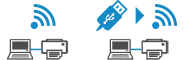
Για να συνδέσετε έναν πρόσθετο υπολογιστή στον εκτυπωτή μέσω LAN ή για να αλλάξετε από σύνδεση USB σε σύνδεση LAN, δείτε τον Οδηγός εγκατάστασης για να κάνετε τις ρυθμίσεις.
2. Εναλλαγή της μεθόδου σύνδεσης LAN

Εάν θέλετε να αλλάξετε τη μέθοδο σύνδεσης (ενσύρματο LAN ή Wi-Fi), όταν ο εκτυπωτής χρησιμοποιείται με σύνδεση LAN, δείτε το ακόλουθο στοιχείο.
-
Για Windows:
-
Ανατρέξτε στον Οδηγός εγκατάστασης για τη ρύθμιση.
-
Ενεργοποιήστε το Wi-Fi ή το ενσύρματο LAN στον πίνακα λειτουργίας του εκτυπωτή και, στη συνέχεια, διαμορφώστε τις ρυθμίσεις στην οθόνη Ρυθμίσεις δικτύου (Network Settings) Wi-Fi Connection Assistant.
Για λεπτομέρειες σχετικά με τη διαμόρφωση, ανατρέξτε στα παρακάτω.
-
-
Για macOS:
Ανατρέξτε στον Οδηγός εγκατάστασης για τη ρύθμιση.
2. Εναλλαγή της μεθόδου σύνδεσης LAN

Αν θέλετε να αλλάξετε τη σύνδεση σε USB όταν ο εκτυπωτής χρησιμοποιείται με σύνδεση LAN, ελέγξτε το ακόλουθο στοιχείο.
-
Για Windows:
Ανατρέξτε στον Οδηγός εγκατάστασης για τη ρύθμιση.
-
Για macOS:
Ανατρέξτε στον Οδηγός εγκατάστασης για τη ρύθμιση.
3. Μέθοδος εκ νέου διαμόρφωσης της σύνδεσης Wi-Fi
-
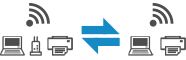
Εάν θέλετε να αλλάξετε σε Ασύρματη άμεση σύνδεση κατά τη χρήση του εκτυπωτή με σύνδεση Wi-Fi:
Υπάρχει διαθέσιμη ασύρματη άμεση σύνδεση Η Ασύρματη άμεση σύνδεση και η σύνδεση Wi-Fi μπορούν να χρησιμοποιηθούν μαζί. Αλλά εάν χρησιμοποιείτε IEEE802.1X/EAP (WPA/WPA2/WPA3 Enterprise), δεν μπορούν να χρησιμοποιηθούν μαζί.
-
Αλλαγή σε σύνδεση Wi-Fi όταν χρησιμοποιείτε την Ασύρματη άμεση σύνδεση του εκτυπωτή:
Εάν συνδέσετε τον εκτυπωτή στον υπολογιστή ή το smartphone σας μέσω ασύρματου δρομολογητή για πρώτη φορά για εκτύπωση ή εάν θέλετε να αλλάξετε τη συχνότητα σύνδεσης μεταξύ του εκτυπωτή και του ασύρματου δρομολογητή, εκτελέστε τη ρύθμιση.
-
Για Windows:
Ανατρέξτε στην ενότητα Αλλαγή της λειτουργίας σύνδεσης.
-
Για macOS:
Ανατρέξτε στον Οδηγός εγκατάστασης και επαναλάβετε τη ρύθμιση.
-
