
Записване на сканирани данни на USB флаш устройство
Можете да запишете сканираните данни директно на USB флаш устройството.
 Важно
Важно
-
Не изваждайте USB флаш устройството от принтера при следните условия:
-
Докато тече сканиране
- Преди записване на сканираните данни
-
-
За по-голяма безопасност препоръчваме сканираните данни, съхранени на USB флаш устройство, да се архивират периодично на друг носител, за да се избегнат неочаквани инциденти.
-
Не носим отговорност за повреда или загуба на данните по каквато и да било причина, дори в рамките на гаранционния срок.
-
Заредете оригинала върху стъклото или в АПУ (автоматично подаващо устройство).
-
Изберете
 Сканиране (Scan) в екрана НАЧАЛО.
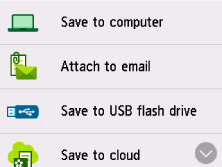
Показва се екранът за избор на място за записване/препращане на данните.
-
Изберете
 Запаметяв. в USB флаш устр.
 Забележка
-
Когато се покаже съобщението, че ограничението на операцията е включено, се обърнете към администратора на принтера, който използвате.
-
-
Изберете
Запаметяв. в USB флаш устр.Показва се екранът за готовност за сканиране.
-
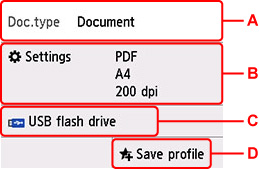
Укажете необходимите настройки.
-
A: Изберете типа на документа.
- Документ (Document)
- Изберете за сканиране на документа.
- Снимка (Photo)
- Изберете за сканиране на снимката.
-
B: Извежда екрана Настр. скан. (Scan settings)
За подробности относно елементите за настройка:
-
C: Извеждане на екрана за избор на записване/препращане.
-
D: Изберете, за да регистрирате текущите настройки за сканиране като персонализирана настройка.
-
-
Натиснете бутона Ч/Б (Black) или бутона Цветно (Color).
Забележка-
Ако оригиналът не е зареден правилно, на сензорния екран ще се изведе съобщение. Заредете оригинала върху стъклото или в АПУ според настройките за сканиране.
-
Ако изберете Включване (ON) за Визуализация (Preview) в екрана за настройка на сканирането:
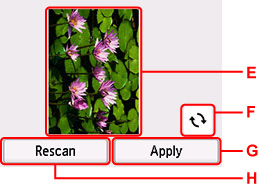
Показва се екранът за визуализация преди запис на сканирания оригинал на USB флаш устройството.
-
E: Показва се екранът за визуализация на данните от сканирането.
-
F: Изберете, за да завъртите екрана за визуализация.
Показва се, когато изберете PDF или Compact PDF за Формат (Format) от екрана за настройка на сканирането.
-
G: Изберете, за да запишете сканирания оригинал в USB флаш устройството.
-
H: Изберете за повторно сканиране на оригинала.
-
-
Ако заредите оригинала в АПУ:
Принтерът започва сканиране и сканираните данни се записват на USB флаш устройството.
-
Ако заредите оригинала върху стъклото:
-
Когато изберете JPEG за Формат (Format) на екрана с настройки за сканиране, принтерът започва сканиране и сканираните данни се записват на USB флаш устройството.
-
Когато изберете PDF или Compact PDF за Формат (Format) на екрана за настройки за сканиране, екранът за потвърждение с въпрос дали искате да продължите със сканирането ще се покаже, след като сканирането е завършено.
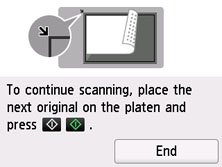
Ако продължавате да сканирате, заредете оригинала върху стъклото и започнете да сканирате.
Ако не продължавате да сканирате, изберете Край (End). Сканираните данни се записват на USB флаш устройството в един-единствен PDF файл.
Когато сканирате оригинали продължително, можете да запишете до 100 страници с изображения в един PDF файл.
Отстранете оригинала от стъклото или от изходното гнездо за документи след завършване на сканирането.
Забележка-
Ако паметта на USB флаш устройството се запълни по време на сканирането на изображения, само изображенията, които вече са сканирани, могат да се запишат.
-
В USB флаш устройството можете да запаметите до 2000 файла със сканирани данни във формат PDF и JPEG.
-
Името на папката и файла със записаните сканирани данни на USB флаш устройството е следното:
-
Име на папката: (разширение на файл: PDF): CANON_SC\DOCUMENT\0001
-
Име на папката: (разширение на файл: JPG): CANON_SC\IMAGE\0001
-
Име на файла: Последователни номера, започващи от SCN_0001
-
Дата на файла: датата и часът на записване, както са зададени в принтера.
За подробности за начина на настройване на дата и час:
-
-
-
-
Импортиране на записани на USB флаш устройство сканирани данни в компютъра
Можете да импортирате сканираните данни, записани на USB флаш устройството, в компютъра. След сканиране на данните включете USB флаш устройството към компютъра и импортирайте данните.
