Използване на сензорния екран
При включване на принтера на сензорния екран се показва екранът НАЧАЛО.
Докоснете екрана „НАЧАЛО“ в сензорния екран с върха на пръста си за избор на менюта за копиране, сканиране и други функции.
Екран НАЧАЛО
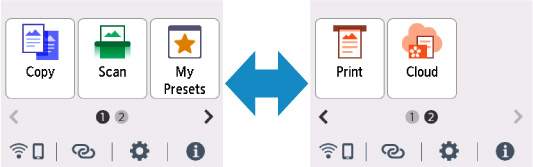
Екранът НАЧАЛО се състои от два екрана.
Екранът може да се превключва чрез прелистване наляво или надясно.
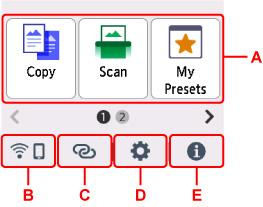
- A: Основно меню
-
Изберете, за да копирате или сканирате с помощта на операционния панел. След избиране на основно меню се показват подробните менюта.
- B: Мрежа
-
Показва текущото състояние на мрежата. Изберете, за да се покаже основната информация за мрежата или да промените мрежовите настройки.
Иконата се различава в зависимост от използваната мрежа или състоянието на мрежата.
 Wi-Fi е включена и принтерът е свързан към безжичния рутер.
 Забележка
-
Иконата ще се промени в зависимост от състоянието на сигнала.
(сила на сигнала: 81% или повече): можете да използвате принтера по Wi-Fi без проблем. (сила на сигнала: 51% или повече): в зависимост от състоянието на мрежата може да възникне проблем, като например принтерът да не може да печата. Препоръчваме ви да поставите принтера близо до безжичния рутер.
 (сила на сигнала: 50% или по-малко): може да възникне проблем, като например принтерът да не може да печата. Поставете принтера близо до безжичния рутер.
 Wi-Fi е включена, но принтерът не е свързан към безжичния рутер.
 Безжичното директно свързване е включено.
 Мрежата е дезактивирана.
 -
- C: Безжично свързване
-
Изберете, за да свържете принтера със смартфон/таблет по Wi-Fi чрез лесно безжично свързване.
Докоснете този бутон, за да се покаже екран за потвърждение за стартиране на свързване. Докоснете и задръжте този бутон, за да преминете в режим на готовност за лесно безжично свързване.
- D: Настройка
-
Показва менютата с настройки на принтера или менютата за поддръжка.
 (NEW) се показва, когато има известие за актуализация или информация от облачната услуга.
 - E: Подсказване
-
Показва бързи ръководства за процедури, като зареждане на хартия и отстраняване на неизправности, както и информация, като приблизително ниво на мастилото и информация за системата.
Забележка
-
За подробности относно това как да промените настройките вижте Промяна на настройките от операционния панел.
Основни операции на сензорния екран
Докоснете сензорния екран леко с върха на пръста си или преместете пръста си, за да стигнете до различни функции или настройки.
 Важно
Важно
-
Когато работите със сензорния екран, непременно избягвайте действията, изброени по-долу, които може да причинят неизправност в принтера или да повредят принтера.
-
Силно натискане на сензорния екран.
-
Натискане на сензорния екран с предмет, различен от пръста ви (особено такива със заострени върхове, като например химикали, моливи или пирони).
-
Докосване на сензорния екран с мокри или мръсни ръце.
-
Поставяне на каквито и да е предмети върху сензорния екран.
-
-
Не поставяйте защитен лист върху сензорния екран. Премахването му може да повреди сензорния екран.
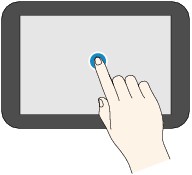
Натискане
Докоснвайте леко с върха на пръста си, след което веднага го отделяйте.
Използвайте, за да изберете някой елемент или снимка на екрана.
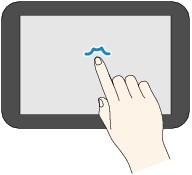
Докосване
Докосвайте леко с върха на пръста си.
За да преминавате напред (или да се връщате назад) през менюта или снимки без прекъсване, продължете да докосвате знака за напред (или назад).
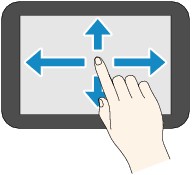
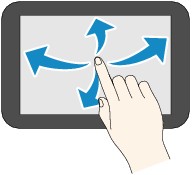
Движение
Придвижете пръста си по екрана нагоре, надолу, наляво или надясно.
Използвайте, за да превключвате между менюта или да се придвижвате напред или назад през снимки.
Плъзгане
Докато докосвате леко екрана, премествайте пръста си нагоре, надолу, наляво или надясно.
Използвайте, за да преглеждате списъци с елементи или да местите плъзгачи.