
 Проблеми с USB връзката

Ако принтерът, свързан към компютъра чрез USB, не е разпознат, проверете следните елементи.
Може да възникнат следните проблеми, въпреки че USB връзката е разпозната.
- Печатането (сканирането) е бавно.
- Hi-Speed USB връзката не работи.
- Показва се съобщение, като например "Това устройство може да работи по-бързо (This device can perform faster)". (Windows).
Ако е така, проверете следното.
 Забележка
- Ако системната ви среда не поддържа Hi-Speed USB, принтерът ще работи на по-бавната скорост от пълна скорост или ниска скорост. В този случай принтерът работи правилно, но скоростта на печатане (сканиране) може да бъде по-ниска поради скоростта на обмен на данните.
USB връзката не е разпозната
-
Проверка 1 Уверете се, че принтерът е включен.
-
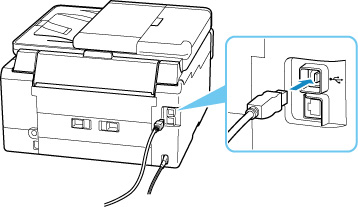
Проверка 2 Извадете USB кабела от принтера и компютъра, след което го свържете отново.
Както на илюстрацията по-долу USB портът се намира от задната страна на принтера.
 Важно
Важно- Проверете ориентацията на конектора "Type-B" и свържете с принтера. За подробности вижте ръководството с инструкции, предоставено с USB кабела.
-
Проверка 3 Уверете се, че опцията Включване на поддръжка за двупосочен режим (Enable bidirectional support) е избрана в раздела Портове (Ports) на диалоговия прозорец Свойства на принтера (Printer properties) (Windows).
Ако не е, изберете го, за да активирате поддръжката за двупосочен режим.
-
Проверка 4 Инициализирайте настройките на принтера.
Изберете
 (Настройки (Setup)) на екрана НАЧАЛО (HOME) > Настройки на устройст. (Printer settings) > Нулиране на настройка (Reset settings) > Нулиране на всичко (Reset all).
След инициализиране на настройките на принтера извършете повторно настройка.
Вижте Ръководство за настройка и повторете настройката.
USB връзката не работи правилно
-
Проверка Проверете следното, за да се уверите, че системната ви среда поддържа Hi-Speed USB връзка.
-
Типовете USB кабели, които могат да се използват, се различават в зависимост от принтера. Проверете формата на връзката на USB порта на принтера.
-
Поддържа ли USB портът на компютъра Hi-Speed USB връзка?
-
Поддържа ли USB кабелът или USB концентраторът Hi-Speed USB връзка?
Задължително използвайте сертифициран Hi-Speed USB кабел. Препоръчваме USB кабелът да не бъде по-дълъг от 3 метра/10 фута.
-
Hi-Speed USB драйверът правилно ли работи на компютъра?
Уверете се, че последната версия на Hi-Speed USB драйвера работи правилно и инсталирайте последната версия на Hi-Speed USB драйвера за вашия компютър, ако е необходимо.
Важно- За подробности се свържете с производителя на компютъра, USB кабела или USB концентратора.
-
