
 Мастилото не излиза/размазани или зацапани/неточни или разтечени цветове/ивици
 Мастилото не излиза
 Размазани или зацапани
 Неточни или разтечени цветове
 Бели ивици
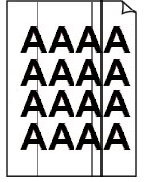 Черни ивици

 Забележка
-
Ако разпечатките са празни, черното не се отпечатва, ако е бледо, има син или червен оттенък, вижте тази уеб страница.
-
Проверка 1 Проверете настройките за хартията и качеството на печат.
-
Проверка 2 Задръстени ли са дюзите на печатащата глава?
Отпечатайте графиката за проверка на дюзите, за да определите дали мастилото излиза правилно от дюзите на печатащата глава.
-
Стъпка 1 Отпечатайте графика за проверка на дюзите.
След отпечатване на графиката за проверка на дюзите я разгледайте внимателно.
-
От принтера
Ако графиката не се отпечатва правилно, проверете дали резервоарът за мастило за проблемния цвят не е празен.
Ако резервоарът за мастило не е празен, преминете към следващата стъпка.
-
-
Стъпка 2 Почистете печатащата глава.
След почистване на печатащата глава отпечатайте графиката за проверка на дюзите и проверете резултата.
-
От принтера
Ако все още няма подобрение, преминете към следващата стъпка.
-
-
Стъпка 3 Извършете почистване на печатащата глава отново.
След почистване на печатащата глава отново отпечатайте графиката за проверка на дюзите и проверете резултата.
Ако все още няма подобрение, преминете към следващата стъпка.
-
Стъпка 4 Извършете дълбоко почистване на печатащата глава.
След дълбоко почистване на печатащата глава отпечатайте графиката за проверка на дюзите и проверете резултата.
-
От принтера
Ако няма подобрение, изключете принтера, изчакайте за повече от 24 часа, без да изваждате захранващия кабел, и преминете към следващата стъпка.
-
-
Стъпка 5 Извършете дълбоко почистване на печатащата глава отново.
След повторно дълбоко почистване на печатащата глава отпечатайте графиката за проверка на дюзите и проверете резултата.
Ако все още няма подобрение, преминете към следващата стъпка.
-
Стъпка 6 Поискайте поправка.
Ако проблемът не бъде разрешен, след като извършите два пъти дълбоко почистване на печатащата глава, печатащата глава може да е повредена. Свържете се с най-близкия до вас сервизен център на Canon за извършване на ремонт.
За подробности относно отпечатване на графиката за проверка на дюзите, почистване на печатащата глава и дълбоко почистване на печатащата глава вижте Ако резултатите от печатането са бледи или неравномерни.
-
-
Проверка 3 Когато използвате хартия с една повърхност за печат, проверете коя е правилната страна за печат на хартията.
Печатането на погрешната страна на листа може да доведе до неясни разпечатки или разпечатки с влошено качество.
Когато зареждате хартия в задната тава, поставяйте я със страната за печат нагоре. Когато зареждате хартия в касетата, поставяйте я със страната за печат надолу.
Вижте указанието към хартията за подробни сведения за това коя страна е страната за печат.
-
Когато копирате, вижте и следващите раздели:
-
Проверка 4 Замърсено ли е стъклото на скенера?
Почистете стъклото на скенера.
-
Проверка 5 Замърсени ли са стъклото на скенера и/или вътрешната страна на капака за документи и/или стъклото на АПУ?
Почистете стъклото на скенера и/или вътрешната страна на капака за документи и/или стъклото на АПУ, след което поставете отново документа.
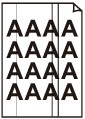
Забележка- Ако стъклото на АПУ е мръсно, на страницата ще се покажат черни ленти, както е показано по-долу.
-
Проверка 6 Проверете дали оригиналът е правилно поставен върху стъклото.
Когато зареждате оригинала върху стъклото, поставете го със страната за копиране надолу.
-
Проверка 7 Източникът за копиране отпечатана хартия от принтера ли е?
Ако за оригинал използвате разпечатка, направена от този принтер, качеството на печат може да се намали в зависимост от състоянието на оригинала.
Отпечатайте директно от принтера или отпечатайте повторно от компютъра, ако можете да отпечатате повторно от него.
-
Проверка 8 Ако мастилото продължава да не излиза.
Забележка-
Въпреки че в мастилената тръбичка може да влезе въздух, това не е неизправност. Няма проблем, ако графиката за проверка на дюзите се отпечата правилно.
-
