
การค้นหาเครื่องพิมพ์ตามที่อยู่ IP หรือชื่อโฮสต์ระหว่างการตั้งค่า
 หมายเหตุ
- หากคุณใช้ macOS 15 หรือใหม่กว่า คุณต้องกำหนดค่าแต่ละแอพพลิเคชั่นเพื่อให้สามารถค้นพบอุปกรณ์บนเครือข่ายในพื้นที่ได้ ความล้มเหลวในการเปิดใช้งานการค้นพบอุปกรณ์อาจจำกัดการทำงานของซอฟต์แวร์หรือป้องกันไม่ให้เริ่มต้นอย่างถูกต้อง
สำหรับคำแนะนำโดยละเอียด โปรดดู "การตั้งค่าการค้นพบอุปกรณ์บนเครือข่ายในพื้นที่"
หากไม่พบเครื่องพิมพ์บนหน้าจอ การตรวจหาเครื่องพิมพ์(Printer Detection) หน้าจอ การเชื่อมต่อเครื่องพิมพ์กับเครือข่าย(Connecting Printer to Network) จะปรากฏขึ้น
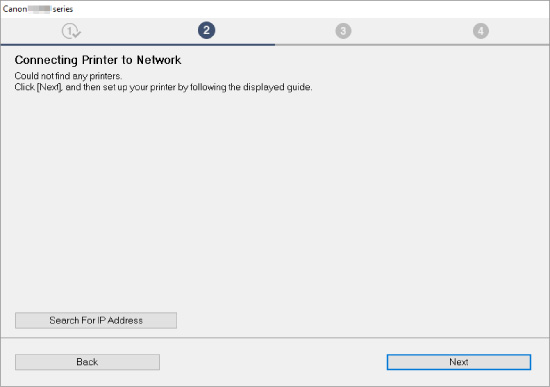
หน้าจอ Windows ได้ถูกใช้เป็นตัวอย่างข้างต้นนี้
คลิก ค้นหาที่อยู่ IP(Search For IP Address) จะอนุญาตให้คุณค้นหาเครื่องพิมพ์โดยการระบุที่อยู่ IP หรือชื่อโฮสต์ของเครื่องพิมพ์
-
ตรวจสอบที่อยู่ IP ของเครื่องพิมพ์ หรือชื่อโฮสต์
เพื่อตรวจสอบที่อยู่ IP หรือชื่อโฮสต์ของเครื่องพิมพ์ ให้พิมพ์ข้อมูลการตั้งค่าเครือข่ายหรือใช้แผงการทำงานเพื่อแสดงข้อมูล
-
แสดงบนหน้าจอสัมผัส
-
พิมพ์การตั้งค่าเครือข่าย
หมายเหตุ- หากคุณใช้เครื่องพิมพ์ในสำนักงาน ให้ถามผู้ดูแลระบบ
-
-
ระบุวิธีการค้นหา
เลือกวิธีใดวิธีหนึ่งต่อไปนี้
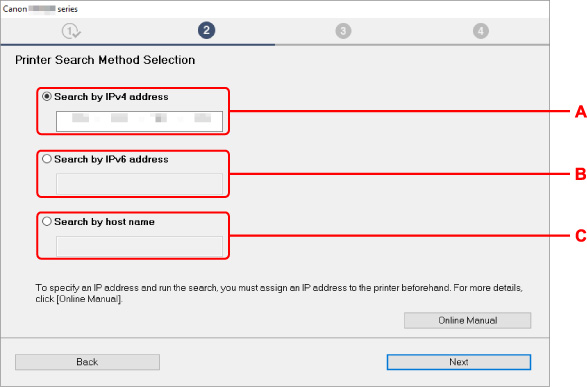
หน้าจอ Windows ได้ถูกใช้เป็นตัวอย่างข้างต้นนี้
- A: ค้นหาด้วยที่อยู่ IPv4(Search by IPv4 address)
- เลือกเพื่อทำการค้นหาเครื่องพิมพ์ตามที่อยู่ IPv4
- B: ค้นหาด้วยที่อยู่ IPv6(Search by IPv6 address)
- เลือกเพื่อทำการค้นหาเครื่องพิมพ์ตามที่อยู่ IPv6
- C: ค้นหาตามชื่อโฮสต์(Search by host name)
- เลือกเพื่อทำการค้นหาเครื่องพิมพ์ตามชื่อโฮสต์ ชื่อโฮสต์หมายถึงชื่อโฮสต์ LLMNR หรือชื่อบริการ Bonjour
-
ป้อนที่อยู่ IP หรือชื่อโฮสต์ แล้วคลิก ถัดไป(Next)
การค้นหาเครื่องพิมพ์จะเริ่มต้น
หากหน้าจอข้อผิดพลาดแสดงขึ้น:
แก้ไขข้อผิดพลาดตามคำแนะนำบนหน้าจอ
หากที่อยู่ IP ที่คุณป้อนถูกใช้งานโดยอุปกรณ์อื่นแล้ว ให้ทำตามขั้นตอนด้านล่างเพื่อระบุที่อยู่ IP ของเครื่องพิมพ์
-
เลือกไอคอนด้านล่างซ้ายบนหน้าจอหน้าแรก
หมายเหตุ- หากเปิดใช้งาน การตั้งค่าการจัดการผู้ใช้(User management settings) หน้าจอการเลือกผู้ใช้จะแสดงขึ้นก่อนที่หน้าจอหน้าแรกจะแสดงขึ้น
-
เลือก Wi-Fi
-
เลือก ขั้นสูง(Advanced)
-
เลือก การตั้งค่า TCP/IP(TCP/IP settings)
-
หากคุณระบุที่อยู่ IPv4:
-
เลือก IPv4
-
เลือก ใช่(Yes) บนหน้าจอที่แสดงขึ้น
-
เลือก ที่อยู่ IP(IP address)
-
เลือก ตั้งค่าด้วยตัวเอง(Manual setup)
การเลือก ตั้งค่าอัตโนมัติ(Auto setup) จะระบุที่อยู่ IP โดยอัตโนมัติ
-
ป้อนที่อยู่ IP
-
เลือก OK
-
ป้อนซับเน็ตมาสก์
-
เลือก OK
-
ป้อนเกตเวย์เริ่มต้น
-
เลือก OK
ที่อยู่ IPv4 ถูกระบุไว้แล้ว
-
-
หากคุณระบุที่อยู่ IPv6:
-
เลือก IPv6
-
เลือก ใช่(Yes) บนหน้าจอที่แสดงขึ้น
-
เลือก เปิด/ปิดใช้งาน IPv6(Enable/disable IPv6)
-
เลือก เปิดใช้งาน(Enable)
ที่อยู่ IPv6 ถูกระบุไว้แล้ว
-
 ข้อสำคัญ
- หากไฟร์วอลล์ถูกเปิดใช้งานบนคอมพิวเตอร์ อาจไม่สามารถค้นหาเครื่องพิมพ์บนซับเน็ตอื่นได้ ปิดใช้งานไฟร์วอลล์
-
หากไฟร์วอลล์ขัดแย้งกับการค้นหาเครื่องพิมพ์:
ระบบปฏิบัติการที่ติดตั้งในคอมพิวเตอร์ของคุณและฟังก์ชันไฟร์วอลล์ของซอฟต์แวร์ความปลอดภัยอาจป้องกันการสื่อสารเพื่อตั้งค่าโดยไม่ตั้งใจ ตรวจสอบว่าข้อความไฟร์วอลล์ปรากฏขึ้นหรือไม่
-
หากข้อความไฟร์วอลล์ปรากฏขึ้น:
หากข้อความไฟร์วอลล์ปรากฏขึ้นเตือนว่าซอฟต์แวร์ Canon พยายามเข้าถึงเครือข่ายให้ตั้งค่าซอฟต์แวร์ความปลอดภัยเพื่ออนุญาตการเข้าถึง
หลังจากอนุญาตให้ซอฟต์แวร์เข้าถึงแล้ว ให้กลับไปที่การตั้งค่าและทำตามคำแนะนำบนหน้าจอ
-
หากไม่มีข้อความไฟร์วอลล์ปรากฏขึ้น:
ปิดใช้งานไฟร์วอลล์ชั่วคราวและกลับไปที่การตั้งค่าและทำตามคำแนะนำบนหน้าจอ
หลังจากการตั้งค่าเสร็จสมบูรณ์ ให้เปิดใช้งานไฟร์วอลล์อีกครั้ง
หมายเหตุ
- สำหรับข้อมูลเพิ่มเติมเกี่ยวกับการตั้งค่าไฟร์วอลล์ของระบบปฏิบัติการหรือซอฟต์แวร์รักษาความปลอดภัยของคุณ โปรดดูคู่มือการใช้งานหรือติดต่อผู้ผลิต
