Výtlačky sú prázdne/rozmazané alebo rozmazané/nesprávne alebo krvácanie farby/pruhy alebo čiary

 Tlač je rozmazaná

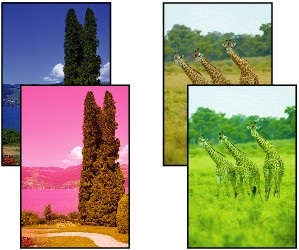
Farby sú skreslené
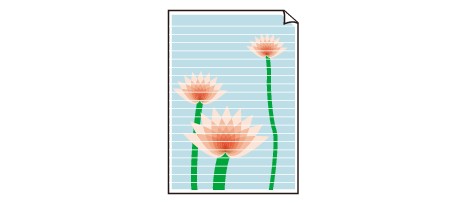
Vytlačia sa biele pruhy

-
Kontrola č. 1 Skontrolujte nastavenia papiera a kvality tlače.
-
Kontrola č. 2 Vytlačte si vzorku na kontrolu dýz a v prípade potreby vyčistite tlačovú hlavu.
-
Krok č. 1 Vytlačte vzorku na kontrolu dýz.
Ak sa vzor nevytlačí správne, skontrolujte, či kazeta s atramentom s problematickou farbou nie je prázdna.
Ak kazeta s atramentom nie je prázdna, prejdite na ďalší krok.
-
Krok č. 2 Skontrolujte vzorku na kontrolu dýz.
-

Ak sa vzorka na kontrolu dýz podobá na B1:
Ak sa vzorka na kontrolu dýz podobá na B2:
-
 Poznámka
-
Podrobné informácie o tlači vzorky na kontrolu dýz.
-
Z tlačiarne
-
Z počítača
-
V systéme Windows:
-
V systéme macOS:
-
-
-
-
-
Krok č. 3 Vyčistite tlačovú hlavu.
Po vyčistení tlačovej hlavy vytlačte a skontrolujte vzorku na kontrolu dýz.
-
Z tlačiarne
-
Z počítača
-
V systéme Windows:
-
V systéme macOS:
-
Ak sa stále nezlepší, prejdite na ďalší krok.
-
-
Krok č. 4 Opäť vyčistite tlačovú hlavu.
Po opätovnom vyčistení tlačovej hlavy vytlačte a skontrolujte vzorku na kontrolu dýz.
Ak sa stále nezlepší, prejdite na ďalší krok.
-
Krok č. 5 Hĺbkovo vyčistite tlačovú hlavu.
Po hĺbkovom vyčistení tlačovej hlavy vytlačte a skontrolujte vzorku na kontrolu dýz.
-
Z tlačiarne
-
Z počítača
-
V systéme Windows:
-
V systéme macOS:
-
Ak sa nezlepší, vypnite tlačiareň, počkajte viac ako 24 hodín a prejdite na ďalší krok.
-
-
Krok č. 6 Opäť hĺbkovo vyčistite tlačovú hlavu.
Po opätovnom hĺbkovom vyčistení tlačovej hlavy vytlačte a skontrolujte vzorku na kontrolu dýz.
-
Z tlačiarne
-
Z počítača
-
V systéme Windows:
-
V systéme macOS:
-
Ak sa stále nezlepší, prejdite na ďalšiu kontrolu.
-
Kontrola č. 3 Vykonajte vypláchnutie atramentu.
Poznámka
-
Ak chcete minimalizovať problémy s obrázkami, odporúčame tlačiť jedenkrát týždenne.
Kontrola č. 4 Ak používate papier s jedným povrchom určeným na tlač, overte, že používate správnu stranu papiera na tlač.
Tlač na nesprávnu stranu takéhoto papiera môže viesť k nejasným výtlačkom alebo zníženej kvalite tlače.
Pri vkladaní papiera do zadného zásobníka vkladajte papier stranou určenou na tlač smerom nahor. Pri vkladaní papiera do kazety vkladajte papier stranou určenou na tlač smerom nadol.
Informácie o strane, na ktorú možno tlačiť, nájdete v príručke dodanej s papierom.
-
Pri kopírovaní si pozrite aj nasledujúce časti:
-
Kontrola č. 5 Je ploché predlohové sklo znečistené?
Vyčistite ploché predlohové sklo.
-
Kontrola č. 6 Skontrolujte, či je originál správne umiestnený na predlohovom skle skenera.
Keď umiestnite originál na predlohové sklo, umiestnite ho stranou určenou na kopírovanie nadol.
-
Kontrola č. 7 Je zdroj kopírovania vytlačený papier z tlačiarne?
Ak použijete originál vytlačený v tejto tlačiarni, môže s ohľadom na stav originálu dôjsť ku zníženiu kvality tlače.
Ak je to možné, zopakujte tlač z počítača.
-
Poznámka
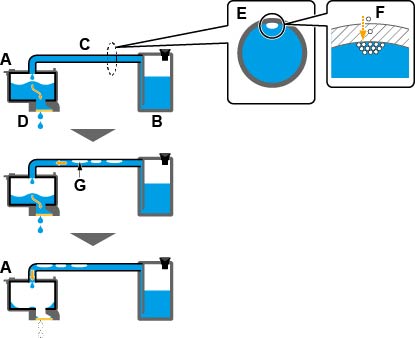
- Vzduch môže prirodzene vnikať do tlačovej hlavy (A), ktorá vystrekuje atrament, a do rúrky (C), ktorá ju spája s kazetou s atramentom (B).Ak sa tento vzduch prenesie do hlavy a tam sa nahromadí, môže to spôsobiť ťažkosti s vytláčaním atramentu (D).
- Prierez rúrkou (E) ukazuje, že do tejto oblasti vniká malé množstvo vzduchu (F).Počas tlače sa toto maličké množstvo vzduchu prenáša spolu s atramentom a nemá vplyv na výslednú tlač. Ak sa však tlačiareň dlhší čas nepoužíva, vytvoria sa veľké bubliny (G).Veľké vzduchové bubliny sa prenesú do tlačovej hlavy. Keď sa množstvo vzduchu vo vnútri tlačovej hlavy (A) zvýši na určitú úroveň, spôsobí obmedzenie prietoku atramentu, výsledkom čoho budú rozmazané obrázky alebo vysunutie prázdnych strán.