
Afişarea ecranului de examinare
Când se afişează Examinare (Preview) pe ecranul cu setările de imprimare, prin selectarea opţiunii Examinare (Preview) vi se permite să examinaţi o imagine a rezultatului imprimării pe ecranul de examinare.
 Important
-
Dacă următoarele condiţii sunt selectate, Examinare (Preview) nu va apărea în ecranul cu setările de imprimare.
-
Opţiunea Faţă-ver. (2-sided) este selectată pentru Set imp faţă-verso (2-sidedPrintSetting).
-
Opţiunea Copie 2-pe-1 (2-on-1 copy) sau Copie 4-pe-1 (4-on-1 copy) este selectată pentru Aspect (Layout).
-
Opţiunea ACTIVARE (ON) este selectată pentru Colaţionare (Collate).
Când este selectată opţiunea Faţă-ver. (2-sided), Copie 2-pe-1 (2-on-1 copy) sau Copie 4-pe-1 (4-on-1 copy), puteţi seta astfel încât să se afişeze ecranul de examinare după ce se finalizează scanarea documentului original.
-
-
Documentul original va fi scanat pentru afişarea imaginii de examinare. De aceea, nu deschideţi capacul pentru documente până când nu este afişat ecranul de examinare.
-
Documentele originale sunt scanate din nou după afişarea ecranului de examinare şi înainte de a începe copierea. De aceea, nu deschideţi capacul pentru documente şi nu îndepărtaţi originalul de pe platou în timp ce se afişează Se scanează documentul... (Scanning original...).
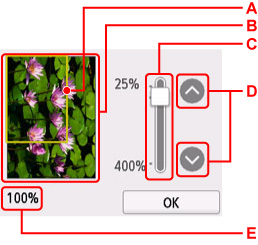
-
A: Un cadru care arată că dimensiunea de pagină selectată apare peste imagine. Interiorul cadrului va fi imprimat.
-
B: Este afişat originalul care este aşezat pe platou. Selectaţi pentru a selecta Potr în pag (Fit to page). Dacă imaginea afişată este înclinată, consultaţi Încărcarea documentelor originale şi aşezaţi corect originalul, afişaţi din nou ecranul de examinare, apoi examinaţi originalul.
-
C: Este afişată setarea pentru gradul de mărire/micşorare, care a fost stabilită când a fost afişat ecranul de examinare. Dacă se selectează altă setare decât Potr în pag (Fit to page), puteţi să modificaţi setarea pentru gradul de mărire glisând bara de pe ecranul senzitiv.
-
D: Specificaţi gradul de mărire/micşorare.
Dacă apăsaţi în mod continuu, gradul de mărire se modifică la 10 %.
-
E: Este afişat gradul de mărire/micşorare specificat în prezent. Selectaţi pentru a selecta Potr în pag (Fit to page).
