
Copierea a patru pagini pe o singură pagină
Puteţi copia patru pagini originale pe o singură foaie de hârtie, reducând fiecare imagine. Aveţi la dispoziţie patru aspecte diferite.
Selectaţi Setări (Settings) pe ecranul de standby pentru copiere pentru a afişa ecranul cu setările de imprimare. Selectaţi Copie 4-pe-1 (4-on-1 copy) la Aspect (Layout), apoi selectaţi OK.
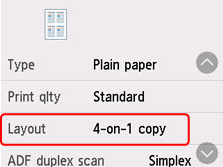
Dacă selectaţi Avansat (Advanced) cu opţiunea Copie 4-pe-1 (4-on-1 copy) selectată, puteţi să specificaţi orientarea şi ordinea documentului original.
 Notă
Notă
-
Ordinea este aceeaşi indiferent de orientare.
-
Când selectaţi De la stg sus la dreapta (Upper-left to right)
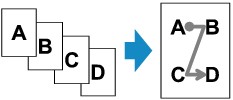
-
Când selectaţi De la dreapta sus la stg (Upper-right to left)
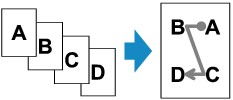
-
Când selectaţi De la stânga sus în jos (Upper-left to bottom)
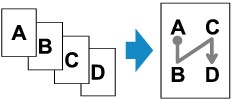
-
Când selectaţi De la dreapta sus în jos (Upper-right to bottom)
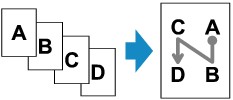
După ce selectaţi ordinea, puteţi să selectaţi dacă utilizaţi ecranul de examinare. Dacă selectaţi ACTIV (ON), se afişează ecranul de examinare astfel încât să puteţi verifica orientarea.
Notă
-
Dacă în timpul scanării, mesajul Memoria dispozitivului este plină. Nu se poate continua procesul. (Device memory is full. Cannot continue process.) apare pe ecranul senzitiv, setaţi Calit impr (Print qlty) la Standard şi încercaţi să copiaţi din nou. Dacă problema nu se rezolvă, setaţi Calit impr (Print qlty) la Economic (Economy) şi încercaţi să copiaţi din nou.
-
Această funcţie poate fi utilizată în combinaţie cu copierea faţă-verso.
Dacă utilizaţi această funcţie în combinaţie, puteţi copia opt pagini de document original pe o coală de hârtie. În acest caz, patru pagini de document original sunt copiate pe fiecare faţă a hârtiei.
Dacă utilizaţi această funcţie în combinaţie, selectaţi Faţă-ver. (2-sided) pentru Set imp faţă-verso (2-sidedPrintSetting) şi selectaţi orientarea şi latura de capsare a hârtiei de imprimare, de pe ecranul cu setările de imprimare.
Pentru mai multe detalii despre funcţia de copiere faţă-verso:
Când verificaţi orientarea:
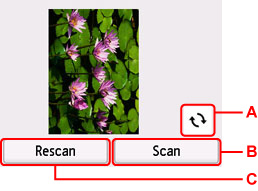
Când utilizaţi ecranul de examinare, se afişează ecranul de mai jos înainte de începerea copierii, astfel încât să puteţi verifica orientarea.
-
A: Selectaţi pentru a roti originalul cu 180 de grade.
-
B: Selectaţi pentru a porni scanarea documentului original.
-
C: Selectaţi pentru a scana din nou documentul original.
Când scanarea este terminată:
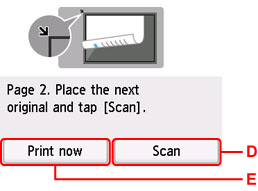
Ecranul de mai jos apare după scanarea fiecărei coli a documentului original.
-
D: Selectaţi pentru a porni scanarea documentului original.
După scanare, îndepărtaţi coala originalului de pe platou şi încărcaţi următoarea coală pe platou şi selectaţi Scanare (Scan).
-
E: Selectaţi pentru a porni copierea documentului original deja scanat.
După scanarea celei de-a patra coli a documentului original, imprimanta începe să copieze.
Notă
-
Puteţi să adăugaţi lucrarea de copiere în timpul imprimării.
-
Dacă utilizaţi această funcţie în combinaţie cu copierea faţă-verso, se afişează ecranul de mai sus după ce s-a finalizat scanarea celei de-a patra coli a documentului original. Urmaţi instrucţiunile de pe ecran pentru a scana restul documentului original.
