
Documenten (PDF-bestanden) afdrukken die zijn opgeslagen op een USB-flashstation
U kunt de volgende PDF-bestanden (extensie: .pdf) afdrukken met het bedieningspaneel van de printer.
-
PDF-bestanden die zijn gescand met het bedieningspaneel van de printer en die zijn opgeslagen op een USB-flashstation
-
PDF-bestanden die zijn gemaakt met Canon IJ Scan Utility
Voor Windows:
Voor macOS:
Meer informatie over PDF-bestanden die u niet kunt afdrukken vanaf de printer:
Volg de onderstaande procedure om een PDF-bestand af te drukken.
-
Selecteer
 Afdrukken (Print) op het HOME-scherm.
 -
Selecteer
 Van USB-flashstation (From USB flash drive).
De lijst met documenten wordt weergegeven.
 Opmerking
-
Wanneer in een bericht wordt weergegeven dat een bedieningsbeperking is ingeschakeld, neemt u contact op met de beheerder van de printer die u gebruikt.
-
Als er zowel foto's als PDF-bestanden op het USB-flashstation zijn opgeslagen, wordt u in het bevestigingsscherm gevraagd welk bestand u wilt afdrukken. Selecteer Documenten afdrukken (Print documents) in het weergegeven scherm.
-
-
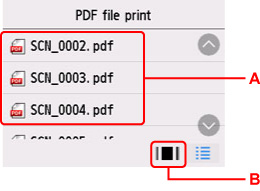
Selecteer het document dat u wilt afdrukken.
- Lijst met bestandsnamen
-
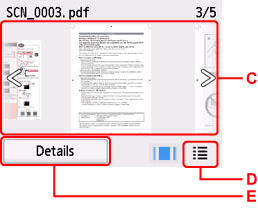
- Voorbeeldweergave
-
-
A: Veeg verticaal om de namen van documenten weer te geven en selecteer daarna het document dat u wilt afdrukken.
-
B: Selecteer om te schakelen naar de voorbeeldweergave.
-
C: Veeg om het documentvoorbeeld weer te geven en selecteer daarna het document dat u wilt afdrukken.
-
D: Selecteer om te schakelen naar de lijst met bestandsnamen.
-
E: Selecteer om het scherm Details weer te geven.
Opmerking- Bestandsnamen worden mogelijk niet correct weergegeven in de lijst met documenten als de bestandsnaam lang is of incompatibele tekens bevat.
- De eerste pagina van elk PDF-bestand wordt weergegeven op het voorbeeldscherm op het aanraakscherm. Liggende documenten worden bovendien 90 graden gedraaid.
- Bij sommige PDF-bestanden duurt het mogelijk langer om het voorbeeld weer te geven of kan een deel van het voorbeeld worden bijgesneden.
-
De naam van de PDF-bestanden wordt weergegeven, hoewel de PDF-bestanden niet kunnen worden afgedrukt met het bedieningspaneel van de printer. PDF-bestanden waarop een van de volgende voorwaarden van toepassing is, kunnen niet worden afgedrukt.
- PDF-bestanden die zijn opgeslagen met een andere toepassing dan Canon IJ Scan Utility
- PDF-bestanden waarvoor het voorbeeldscherm niet beschikbaar is ('?' wordt weergegeven op het voorbeeldscherm.)
-
Het wordt aanbevolen het scherm Details weer te geven en te controleren of een PDF-bestand kan worden afgedrukt. Een PDF-bestand waarop een van de volgende voorwaarden van toepassing is, kan niet worden afgedrukt.
- Gegevens in het scherm Details kunnen niet worden weergegeven.
- Andere tekens dan de naam van de printer of IJ Scan Utility worden weergegeven bij Gemaakt met (Created with).
- PDF-bestanden die zijn gemaakt met andere software dan Canon IJ Scan Utility, kunnen niet worden afgedrukt, ook al zijn ze opgeslagen met Canon IJ Scan Utility.
-
Geef de gewenste instellingen op.
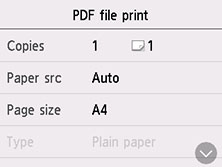
- Aantal (Copies)
- Geef het aantal exemplaren op.
- Pap.bron (Paper src)
-
Selecteer een papierbron (Achterste la (Rear tray)/Cassette/Automatisch (Auto)) waarin papier is geplaatst.
Opmerking-
Wanneer Automatisch (Auto) is geselecteerd, wordt papier ingevoerd uit de papierbron met papier dat overeenkomt met de papierinstellingen (paginaformaat en mediumtype).
-
- Paginaformaat (Page size)
- Selecteer het papierformaat van het geplaatste papier.
- Type (Mediumtype)
- Het type papier is ingesteld op Normaal papier (Plain paper).
- Afdr.kwl. (Print qlty) (Afdrukkwaliteit)
- Geef de afdrukkwaliteit op.
- Dub.zijdigInst.afdr. (2-sidedPrintSetting)
-
Selecteer dubbelzijdig of enkelzijdig afdrukken.
Als u Geavanceerd (Advanced) selecteert terwijl Dub.zijdig (2-sided) is geselecteerd, kunt u de afdrukstand en de nietmarge van het document opgeven.
Opmerking- Als de naam van de printer of IJ Scan Utility wordt weergegeven bij Gemaakt met (Created with) op het scherm Details, kunt u Dub.zijdig (2-sided) selecteren om op beide zijden van één vel papier af te drukken.
-
Druk op de knop Zwart (Black) of op de knop Kleur (Color).
De printer begint met afdrukken.
Opmerking
- U kunt maximaal 250 pagina's tegelijk afdrukken. Als u probeert meer dan 250 pagina's van een PDF-bestand af te drukken, wordt het bericht Opgegeven PDF-bestand bevat te veel pagina's. Pagina's boven het aantal afdrukbare pagina's worden niet afgedrukt. Doorgaan? (The specified PDF file contains too many pages. The pages exceeding the number of printable pages will not be printed. Continue?) weergegeven op het aanraakscherm. Selecteer Ja (Yes) om het afdrukken te starten. Als u meer dan 250 pagina's van een PDF-bestand wilt afdrukken, drukt u deze af vanaf een computer.
- Afhankelijk van het PDF-bestand, kunt u het 90 graden draaien.
- Als het document groter is dan het paginaformaat dat op de printer is opgegeven, wordt het document met een kleiner formaat afgedrukt. In dit geval worden dunne lijnen in het document mogelijk niet afgedrukt of worden afbeeldingen niet goed uitgelijnd.
-
Bij sommige PDF-bestanden kan een foutbericht worden weergegeven voordat het afdrukken begint of tijdens het afdrukken.
PDF-bestanden die u niet kunt afdrukken
U kunt de volgende PDF-bestanden niet afdrukken, ook al wordt de naam van de PDF-bestanden weergegeven in de lijst.
- Bestanden die zijn gescand met het bedieningspaneel van de printer en die zijn opgeslagen op een USB-flashstation waarbij Indeling (Format) is ingesteld op iets anders dan PDF of Compacte PDF (Compact PDF)
-
Bestanden die zijn gemaakt met Canon IJ Scan Utility en waarop een van de volgende punten van toepassing is
-Versleutelde gegevens
-Meer dan 2 GB aan gegevens
-Gegevens zoals afbeeldingen die gescand zijn met 9601 of meer pixels in verticale en horizontale richting niet opslaan
