
Items voor kopiëren instellen
U kunt de kopieerinstellingen, zoals vergroting en intensiteit, wijzigen.
Het scherm Afdrukinstellingen
Het volgende scherm wordt weergegeven wanneer u Instellingen (Settings) selecteert in het stand-byscherm voor kopiëren.
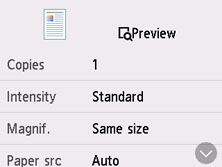
Voorbeeld
Wanneer Voorbeeld (Preview) wordt weergegeven in het scherm met afdrukinstellingen, kunt u Voorbeeld (Preview) selecteren om een afdrukvoorbeeld weer te geven op het voorbeeldscherm.
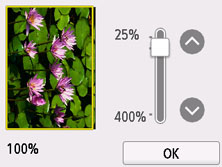
Zie hieronder voor meer informatie.
Items instellen
Veeg om instellingsitems weer te geven en selecteer het instellingsitem om de instellingen weer te geven. Selecteer om de instelling op te geven.
 Opmerking
-
Sommige instellingen kunnen niet worden opgegeven in combinatie met de instelling van andere instellingsitems. Als een instelling is geselecteerd die niet in combinatie met andere kan worden opgegeven, wordt
 weergegeven op het aanraakscherm. In dat geval selecteert u linksboven op het aanraakscherm om het bericht te controleren en wijzigt u de instelling.
 -
De instellingen voor paginaformaat, mediumtype en dergelijke blijven behouden, zelfs als de printer wordt uitgeschakeld.
-
Wanneer het kopiëren wordt gestart in de kopieerinstelling die niet is gekopieerd, wordt het bericht Opgegeven functie niet beschikb. met huidige instellingen. (The specified function is not available with current settings.) weergegeven op het aanraakscherm. Wijzig de instelling volgens de aanwijzingen op het scherm.
De volgende instellingsitems kunnen worden gewijzigd.
-
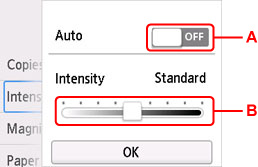
Intensit. (Intensity)
Geef de intensiteit op.
-
A: Selecteer om automatische aanpassing van de intensiteit in of uit te schakelen.
Wanneer ON is geselecteerd, wordt de intensiteit automatisch aangepast volgens de originelen die op de plaat zijn geplaatst.
-
B: Sleep om de intensiteit op te geven.
Opmerking-
Wanneer u ON selecteert bij de automatische intensiteitsaanpassing, kunnen de te plaatsen documenten niet in de ADF (automatische documentinvoer) worden geplaatst.
-
-
-
Vergrot. (Magnif.) (Vergroting)
Geef de methode voor vergroten/verkleinen op.
-
Pap.bron (Paper src)
Selecteer een papierbron (Achterste la (Rear tray)/Cassette/Automatisch (Auto)) waarin papier is geplaatst.
Opmerking-
Wanneer Automatisch (Auto) is geselecteerd, wordt papier ingevoerd uit de papierbron met papier dat overeenkomt met de papierinstellingen (paginaformaat en mediumtype).
-
-
Paginaformaat (Page size)
Selecteer het paginaformaat van het geplaatste papier.
-
Type (Mediumtype)
Selecteer het mediumtype van het geplaatste papier.
-
Afdr.kwl. (Print qlty) (Afdrukkwaliteit)
Pas de afdrukkwaliteit aan op basis van het origineel.
 Belangrijk
-
Als u Zuinig (Economy) selecteert terwijl Type is ingesteld op Normaal papier (Plain paper) en de kwaliteit niet naar wens is, selecteert u Standaard (Standard) of Hoog (High) bij Afdr.kwl. (Print qlty) en probeert u opnieuw te kopiëren.
-
Selecteer Hoog (High) voor Afdr.kwl. (Print qlty) om te kopiëren in grijstinten. Bij grijstinten wordt een reeks grijstinten gebruikt in plaats van alleen zwart en wit.
-
-
Indeling (Layout)
Selecteer de indeling.
-
ADF dubb.scannen (ADF duplex scan)
Selecteer of u dubbelzijdig scannen wilt uitvoeren vanaf de ADF.
-
Dub.zijdigInst.afdr. (2-sidedPrintSetting)
Selecteer of u dubbelzijdig kopiëren wilt uitvoeren.
-
Sorteren (Collate)
Kies of u gesorteerde afdrukken wilt maken wanneer u meerdere kopieën maakt van een origineel met meerdere pagina's.
-
Kop. kader wissen (Frame erase copy)
Wanneer u een dik origineel zoals een boek kopieert, kunt u kopiëren zonder zwarte marges rondom het beeld en schaduwen van rugmarges.
-
ID-kaart kopiëren (ID card copy)
U kunt beide zijden van een officieel document, zoals een identiteitskaart, op één vel papier kopiëren.
