
Kopieën maken
In dit gedeelte worden de basishandelingen voor normaal kopiëren beschreven.
-
Selecteer
 Kopiëren (Copy) op het HOME-scherm.
Het stand-byscherm voor kopiëren wordt weergegeven.
-
Plaats het origineel op de plaat of in de ADF (automatische documentinvoer).
-
Geef de gewenste instellingen op.
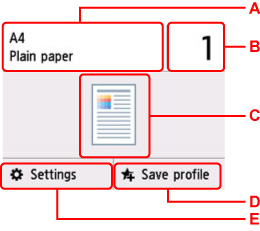
-
A: Geef het paginaformaat en mediumtype op.
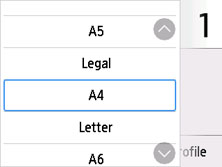
-
B: Geef het aantal exemplaren op.
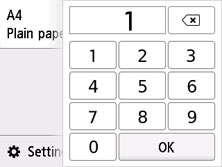
Selecteer de cijfers om het aantal kopieën op te geven.
-
C: De scanmethode en kopieerindeling worden weergegeven.
Wijzig de scanmethode in de ADF en wijzig de indeling (enkelzijdig/dubbelzijdig).
-
D: Selecteer dit om de huidige scaninstellingen als aangepaste instelling te registreren.
-
E: Geef de instellingsitems voor afdrukken weer.
Meer informatie over de instellingsitems:
-
-
Druk op de knop Zwart (Black) of op de knop Kleur (Color).
De printer begint met kopiëren.
Verwijder het origineel van de plaat of uit de documentuitvoersleuf nadat het kopiëren is voltooid.
 Belangrijk
-
Open de documentklep niet en laat het origineel op de plaat liggen totdat het scannen is voltooid.
-
Als u het origineel in de ADF plaatst, verplaatst u het origineel niet totdat het kopiëren is voltooid.
 Opmerking
-
Druk op de knop Stoppen (Stop) om het kopiëren te annuleren.
-
Wanneer in een bericht wordt weergegeven dat een bedieningsbeperking is ingeschakeld, neemt u contact op met de beheerder van de printer die u gebruikt.
-
Een kopieertaak toevoegen (reservekopie)
Als u het origineel op de plaat legt, kunt u tijdens het afdrukken de kopieertaak toevoegen (reservekopie).
Het onderstaande scherm wordt weergegeven wanneer u de kopieertaak toevoegt.
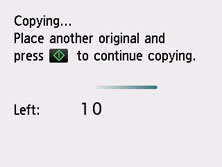
Leg het origineel op de plaat en selecteer de dezelfde knop (de knop Zwart (Black) of op de knop Kleur (Color)) als de knop waarop u eerder had gedrukt.
Belangrijk
-
Wanneer u het origineel op de plaat legt, verplaatst u de documentklep voorzichtig.
Opmerking
-
Wanneer Afdr.kwl. (Print qlty) (afdrukkwaliteit) is ingesteld op Hoog (High), kunt u de kopieertaak niet toevoegen.
-
Wanneer u de kopieertaak toevoegt, kunt u het aantal exemplaren of de instellingen zoals paginaformaat of mediumtype niet wijzigen.
-
Als u op de knop Stoppen (Stop) drukt terwijl kopieën worden gereserveerd, wordt het scherm voor het selecteren van de methode om het kopiëren te annuleren weergegeven. Als u Alle reserveringen annuleren (Cancel all reservations) selecteert, kunt u het kopiëren van alle gescande gegevens annuleren. Als u De laatste reservering annuleren (Cancel the last reservation) selecteert, kunt u de laatste kopieertaak annuleren.
-
Als u een document met te veel pagina's toevoegt aan de kopieertaak, wordt mogelijk het bericht Kan niet meer kopieertaken toevoegen. Wacht even en voer de bewerking opnieuw uit. (Cannot add more copy jobs. Please wait a while and redo the operation.) weergegeven op het aanraakscherm. Selecteer OK, wacht even en probeer vervolgens opnieuw te kopiëren.
-
Als Reservering van de kopieertaak mislukt. Begin opnieuw. (Failed to reserve the copy job. Start over from the beginning.) tijdens het scannen op het aanraakscherm wordt weergegeven, tikt u op de knop OK en drukt u daarna op de knop Stoppen (Stop) om het kopiëren te annuleren. Kopieer hierna de documenten die nog niet zijn voltooid.
