
USB atmintinėje įrašytų dokumentų (PDF failų) spausdinimas
Toliau nurodytus PDF failus (plėtinys: .pdf) galite spausdinti naudodami spausdintuvo valdymo skydelį.
-
PDF failai, nuskaityti naudojant spausdintuvo valdymo skydelį ir įrašyti į USB atmintinę
-
PDF failai, sukurti naudojant „Canon IJ Scan Utility“
Naudojant „Windows“:
Skirta „macOS“:
Daugiau apie PDF failus, kurių spausdintuvu spausdinti negalima, žr.:
Norėdami atsispausdinti PDF failą, atlikite toliau nurodytus veiksmus.
-
Įdėkite A4, „Letter“ arba „Legal“ formato paprasto popieriaus.
-
Ekrane PRADŽIA pasirinkite
 Spausdinti (Print).
 -
Pasirinkite
 Iš USB atmintinės (From USB flash drive).
rodomas dokumentų sąrašas.
 Pastaba
-
Jei bus pateiktas pranešimas, nurodantis, kad operacija apribota, kreipkitės į naudojamo spausdintuvo administratorių.
-
Jei USB atmintinėje saugomi ir nuotraukų, ir PDF failai, bus atidarytas patvirtinimo ekranas, kuriame reikės pasirinkti norimą spausdinti failą. Rodomame ekrane pasirinkite Spausdinti dokumentus (Print documents).
-
-
Pasirinkite norimą spausdinti dokumentą.
- Failų vardų sąrašas
-
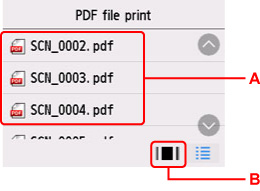
- Peržiūros ekranas
-
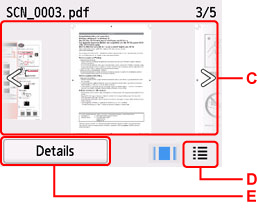
-
A: Brūkštelėkite vertikaliai, kad būtų rodomi dokumentų pavadinimai, ir pasirinkite norimą spausdinti dokumentą.
-
B: Pasirinkdami įjunkite peržiūros ekraną.
-
C: Brūkštelėkite, kad būtų atidarytas dokumento peržiūros ekranas, ir pasirinkite dokumentą, kad jis būtų išspausdintas.
-
D: Pasirinkdami įjunkite failų vardų sąrašo ekraną.
-
E: Pasirinkite, kad atidarytumėte ekraną Išsami inform. (Details).
Pastaba- Failų pavadinimai dokumentų sąraše gali būti tinkamai nerodomi, jei failo pavadinimas ilgas arba jame yra nesuderinamų simbolių.
- Kai įjungtas peržiūros ekranas, jutikliniame ekrane rodomas kiekvieno PDF failo pirmasis puslapis. Be to, jei dokumentas yra gulsčio formato, jis bus rodomas pasuktas 90 laipsnių kampu.
- Kai kurių PDF failų peržiūros rodinys gali būti atidaromas lėčiau arba dalis peržiūros rodinio gali būti nukirpta.
-
PDF failų pavadinimai rodomi net tada, kai PDF failų negalima spausdinti naudojant spausdintuvo valdymo skydelį. PDF failų, atitinkančių nors vieną iš toliau pateiktų kriterijų, spausdinti nepavyks.
- PDF failai, įrašyti naudojant ne „Canon IJ Scan Utility“ taikomąją programinę įrangą
- PDF failai, kurių negalima peržiūrėti peržiūros ekrane (kurie peržiūros ekrane nerodomi)
-
Rekomenduojame atidaryti ekraną Išsami inform. (Details) ir įsitikinti, kad PDF failą galima spausdinti. Jei PDF failas atitinka nors vieną iš šių kriterijų, jo išspausdinti nepavyks.
- Ekrane Išsami inform. (Details) informacijos peržiūrėti negalima.
- Lauke Sukurta naudojant (Created with) nurodytas ne spausdintuvo pavadinimas arba IJ Scan Utility, o kiti simboliai.
- PDF failų, sukurtų naudojant ne „Canon IJ Scan Utility“, o kitą taikomąją programinę įrangą, išspausdinti nepavyks, net jei jie įrašyti naudojant „Canon IJ Scan Utility“.
-
Jei reikia, nurodykite parametrus.
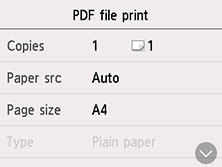
- Kopijos (Copies)
- Nustatykite kopijų skaičių.
- Pop. šalt. (Paper src)
-
Pasirinkite popieriaus šaltinį (Galinis dėklas (Rear tray) / Kasetė (Cassette) / Automatiškai (Auto)), kur įdėta popieriaus.
Pastaba-
Jei pasirinksite Automatiškai (Auto), popierius bus tiekiamas iš to popieriaus šaltinio, į kurį įdėta popieriaus parametrus (puslapio formatą ir laikmenos rūšį) atitinkančio popieriaus.
-
- Psl. form. (Page size)
- Pasirinkite įdėto popieriaus formatą.
- Tipas (Type) (Laikmenos rūšis)
- Nustatyta popieriaus tipo nuostata Papr. popierius (Plain paper).
- Sp. kok. (Print qlty) (Spausdinimo kokybė)
- Nurodykite spausdinimo kokybę.
- Dvip. spausd. par. (2-sidedPrintSetting)
-
Pasirinkite dvipusį arbą vienpusį spausdinimą.
Jei pasirinkę Dvipusis (2-sided) pasirinksite ir Išsamiau (Advanced), galėsite nurodyti dokumento padėtį ir susegimo pusę.
Pastaba- Jei ekrano Išsami inform. (Details) lauke Sukurta naudojant (Created with) rodomas spausdintuvo pavadinimas arba „IJ Scan Utility“, galite pasirinkti Dvipusis (2-sided), kad būtų spausdinama ant abiejų popieriaus lapo pusių.
-
Paspauskite mygtuką Juoda (Black) arba mygtuką Spalvota (Color).
Spausdintuvas pradės spausdinti.
Pastaba
- Galite vienu metu išspausdinti 250 psl. Jei bandysite išspausdinti daugiau nei 250 psl. PDF failą, jutikliniame ekrane bus pateiktas pranešimas Nurodytame PDF faile per daug puslapių. Puslapiai, kurie viršija galimų spausdinti puslapių skaičių, nebus išspausdinti. Tęsti? (The specified PDF file contains too many pages. The pages exceeding the number of printable pages will not be printed. Continue?) Norėdami pradėti spausdinti, pasirinkite Taip (Yes). Jei reikia išspausdinti daugiau nei 250 psl. PDF failą, spausdinkite juos naudodami kompiuterį.
- Kasi kuriuos PDF failus galima spausdinti pasuktus 90 laipsnių kampu.
- Jei dokumentas yra didesnis nei spausdintuve nurodytas puslapio formatas, dokumentas bus išspausdintas sumažintas. Tokiu atveju plonos linijos dokumente gali būti neatspausdinamos arba vaizdai gali būti netinkamai sulygiuoti.
-
Nurodžius kai kuriuos PDF failus, prieš spausdinant arba spausdinant gali būti pateiktas klaidos pranešimas.
PDF failai, kurių negalima spausdinti
Toliau nurodytų PDF failų nepavyks išspausdinti netgi tada, jei PDF failų pavadinimai rodomi sąraše.
- Failai, nuskaityti naudojant spausdintuvo valdymo skydelį ir įrašyti į USB atmintinę, kai Formatas (Format) nuostata yra ne PDF arba Compact PDF, o kita
-
Failai, sukurti naudojant „Canon IJ Scan Utility“ ir esant vienai iš toliau nurodytų sąlygų
-Šifruoti duomenys
-Daugiau nei 2 GB duomenų
-Duomenys, kuriuose nuskaitytus vaizdus sudaro 9601 arba daugiau pikselių vertikalia ir horizontalia kryptimis
