
Принтерът не може да бъде открит по време на настройката
Ако не можете да откриете принтера в мрежата по време на настройката, проверете следното.
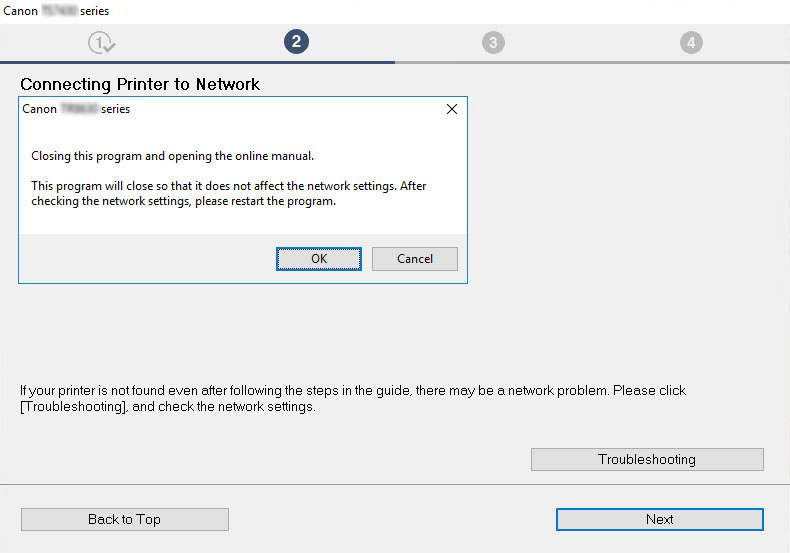
Когато завършите всички проверки, опитайте да настроите отначало.
Точки за проверка за Wi-Fi:
При свързване на принтера към Wi-Fi проверете/отговорете на всички точки в [стъпка 1] и се опитайте да настроите отначало. Ако все още не можете да настроите принтера правилно, пробвайте с точките в [стъпка 2] и се опитайте да настроите отначало.
-
Стъпка 1 Проверка на основните точки за Wi-Fi
-
Стъпка 2 Решаване на проблема с помощта на IJ Network Device Setup Utility
Точки за проверка за кабелна LAN:
При свързване на принтера към кабелна LAN проверете/отговорете на всички точки в [стъпка 1] и се опитайте да настроите отначало. Ако все още не можете да настроите принтера правилно, пробвайте с точките в [стъпка 2] и се опитайте да настроите отначало.
Точки за проверка за Wi-Fi
-
Стъпка 1 Проверка на основните точки за Wi-Fi
-
Проверка на състоянието на захранване
Включени ли са принтерът и мрежовото устройство (рутер и т.н.)?
Спрете настройката и проверете дали рутерът (модемът) е включен и след това проверете дали принтерът е включен.
-
Проверете дали мрежовите устройства, като например рутер, са включени.
Ако мрежовите устройства не са включени, включете захранването. Ако мрежовите устройства са включени, изключете ги и ги включете отново.
Може да мине известно време, преди мрежовите устройства да станат готови за използване, след като бъдат включени.
Продължете, след като мрежовите устройства, като например рутер, станат готови за използване.
-
Проверка дали принтерът е включен
Ако принтерът не е включен, включете захранването. Ако принтерът е включен, изключете го и го включете отново.
Продължете, след като завършите проверката на състоянието на захранването по-горе.
-
-
Проверка на мрежовата връзка на компютъра
Можете ли да преглеждате уеб страници на компютъра? Уверете се, че компютърът и мрежовото устройство (безжичен рутер и др.) са конфигурирани и компютърът е свързан към мрежата.
Ако не можете да преглеждате уеб страници на компютъра си, проверете настройките за мрежова връзка на безжичния рутер, като например филтриране по IP адрес, филтриране по MAC адрес и DHCP функция.
За подробности относно проверката на настройките на безжичния рутер вижте ръководството с инструкции, доставено заедно с него, или се свържете с производителя.
 Важно
Важно-
Имайте предвид, че в зависимост от безжичния рутер се присвоява различно име на мрежата (SSID) за честотен обхват (2,4 ГХц или 5 ГХц) или неговата употреба (за компютър или игрова машина), като се използват буквено-цифровите знаци в края на името на мрежата (SSID).
След като завършите проверката на безжичния рутер, конфигурирайте мрежовите настройки за компютъра. За процедурите вижте ръководството с инструкции, доставено заедно с компютъра, или се свържете с производителя.
След като завършите настройката на безжичния рутер и компютъра, конфигурирайте настройките на компютъра, за да преглеждате уеб страници, като използвате информацията за безжичния рутер.
Продължете, след като завършите проверката на мрежовата връзка по-горе.
-
-
Проверка на настройките на Wi-Fi на принтера
Уверете се, че иконата
 или
или  се показва на сензорния екран.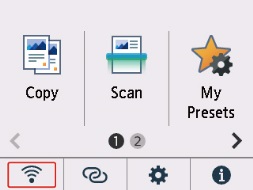
Ако иконата не се показва:
Принтерът не е настроен да използва Wi-Fi. Включете безжичната комуникация на принтера.
Ако се показва иконата
:Иконата
показва, че безжичният рутер и принтерът не са свързани. Проверете местоположенията на безжичния рутер и принтера.-
Проверка на местоположението на безжичния рутер:
След като проверите настройката на безжичния рутер, се уверете, че принтерът не е поставен твърде далече от безжичния рутер. Принтерът може да е на разстояние до 50 м (164 фута) от безжичния рутер на закрито, ако между тях няма препятствия. Принтерът е предназначен за употреба на закрито. Уверете се, че принтерът е достатъчно близо до безжичния рутер, за да може да се използва.
Поставете принтера и безжичния рутер така, че между тях да няма препятствия. Безжичната комуникация между различни стаи или етажи обикновено е лоша. Безжичната комуникация може да бъде затруднена от строителни материали, съдържащи метал или бетон. Ако принтерът не може да осъществи комуникация с компютъра по Wi-Fi поради стена, поставете принтера и компютъра в едно и също помещение.
Също така, ако в близост е разположено устройство, като например микровълнова фурна, което излъчва радиовълни в същата честотна лента като безжичния рутер, може да възникнат смущения. Поставете безжичния рутер възможно най-далече от източници на смущения.
-
Проверка на местоположението на принтера:
Уверете се, че принтерът не е поставен зад предмет. Принтерът може да не се свърже, когато е поставен зад стена или на рафт. Опитайте да поставите принтера на място, където няма препятствия.
За подробности вижте ръководството с инструкции, доставено заедно с безжичния рутер, или се свържете с производителя.
-
Когато завършите проверката по-горе [стъпка 1], опитайте да настроите отначало.
Ако принтерът не може да бъде открит след опит за настройка отначало, преминете към [стъпка 2].
-
Точки за проверка за кабелна LAN
-
Стъпка 1 Проверка на основните точки за кабелна LAN
-
Проверка на захранващия и LAN кабела
Когато принтерът не може да бъде намерен на екрана за настройка при използване на настройка на LAN връзка, се уверете, че всички мрежови устройства са свързани с рутера и концентратора чрез LAN кабели и че всички устройства са включени.
Ако LAN кабелът не е свързан:
Свържете рутера, концентратора, компютъра и принтера с помощта на LAN кабели.
Уверете се, че принтерът е включен.
Уверете се, че принтерът, рутерът и концентраторът са включени.
Ако LAN кабелът е свързан и принтерът и мрежовото устройство са изключени:
Включете принтера или мрежовото устройство.
Ако LAN кабелът е свързан и принтерът и мрежовото устройство са включени:
Ако са включени, изключете ги и ги включете отново.
 Забележка
-
Може да мине известно време, преди принтерът и мрежовото устройство да станат готови за използване, след като бъдат включени отново. След като включите, изчакайте малко и продължете.
-
-
Проверка на мрежовата връзка на компютъра
Можете ли да преглеждате уеб страници на компютъра? Уверете се, че компютърът и мрежовото устройство (рутер и др.) са конфигурирани и компютърът е свързан към мрежата.
Ако не можете да преглеждате уеб страници, извадете кабела, свързан към WAN страната на рутера. Свържете кабела директно към компютъра, за да видите дали можете да преглеждате уеб страници в интернет.
Проверете настройките на рутера, ако можете да преглеждате уеб страници. За подробности относно проверката на настройките на рутера вижте ръководството с инструкции към него или се свържете с производителя. Вижте също така ръководството с инструкции относно връзката на доставчика.
След като завършите проверката на рутера, конфигурирайте мрежовите настройки на компютъра. За процедурите вижте ръководството с инструкции, доставено заедно с компютъра, или се свържете с производителя.
След като завършите настройката на рутера и компютъра, конфигурирайте настройките на компютъра, за да преглеждате уеб страници, като използвате информацията за рутера.
Продължете, след като можете да преглеждате уеб страници на компютъра.
-
Проверете настройките за кабелна LAN на принтера
Уверете се, че иконата
 се показва на сензорния екран.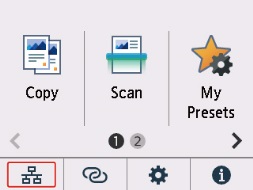
Ако иконата не се показва:
Принтерът не е настроен да разрешава кабелна комуникация. Променете настройките на принтера, за да използвате кабелна LAN.
Когато завършите проверката по-горе [стъпка 1], опитайте да настроите отначало.
Ако принтерът не може да бъде открит след опит за настройка отначало, преминете към [стъпка 2].
-
-
Стъпка 2 Разрешаване на проблема с помощта на IJ Network Device Setup Utility
Диагностицирайте и поправете мрежовите връзки с помощта на IJ Network Device Setup Utility.
Изтеглете IJ Network Device Setup Utility от страницата по-долу и инсталирайте софтуера на компютъра.
Вижте по-долу за стартирането на IJ Network Device Setup Utility.
-
За Windows:
-
За macOS:
След като бъдат поправени, опитайте да настроите отначало.
-
