
طباعة الصور الفوتوغرافية المحفوظة على محرك فلاش USB
يمكنك طباعة الصور الفوتوغرافية المحفوظة على محرك فلاش USB بسهولة.
-
حدد
 Print في شاشة الصفحة الرئيسية.
 -
حدد
 From USB flash drive.
يتم عرض شاشة تحديد الصور.
 ملاحظة
-
عندما تخبرك الرسالة بأنه قد تم تمكين تقييد التشغيل، استشر مسؤول الطابعة التي تستخدمها.
-
إذا تم حفظ كلاً من ملفات الصور الفوتوغرافية وملفات PDF على محرك فلاش USB، فسيتم عرض شاشة التأكيد لتتمكن من تحديد نوع الملف الذي تريد طباعته. حدد Print photos في الشاشة المعروضة.
-
إذا لم تكن هناك أية بيانات صور فوتوغرافية قابلة للطباعة محفوظة على محرك فلاش USB، فسيتم عرض Saved data is not of a supported type. على الشاشة باللمس.
-
في حالة وجود أكثر من 2,000 من بيانات الصور الفوتوغرافية محفوظة على محرك فلاش USB، يتم تقسيم بيانات الصور الفوتوغرافية إلى مجموعات مؤلفة من 2,000 صورة فوتوغرافية بترتيب زمني عكسي (تاريخ آخر تعديل) تلقائيًا. تحقق من الرسالة التي يتم عرضها على الشاشة باللمس، وانقر فوق OK.
-
-
حدد الإعدادات حسب الضرورة.
-
لتحديد الصورة الفوتوغرافية المطلوب طباعتها:
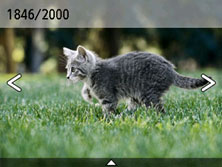
حرّك بشكل أفقي لتحديد الصورة الفوتوغرافية.
كما يمكنك أيضًا تحديد الصورة الفوتوغرافية من خلال النقر فوق
 أو
أو  .
.
يمكنك طباعة نسخة من الصورة الفوتوغرافية المعروضة من خلال الضغط على الزر اللون (Color).
-
لتغيير طريقة العرض أو عدد النسخ أو إعدادات الطباعة:
انقر فوق
 بالقرب من أسفل الصورة الفوتوغرافية المعروضة لعرض القوائم.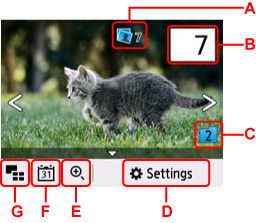
-
A: يتم عرض العدد الكلي للنسخ
عند التحديد، يتم عرض شاشة Check total no. of copies ويمكنك التحقق من عدد النسخ لكل صورة فوتوغرافية. في شاشة Check total no. of copies، يمكنك تغيير عدد النسخ لكل صورة فوتوغرافية.
-
B: قم بتحديد عدد النُسخ
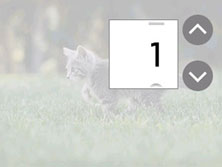
انقر فوق
 أو
أو  لتحديد عدد النُسخ.
قم باللمس مع الاستمرار لتحديد عدد النسخ حتى 10 نسخ.
يمكنك أيضًا تمرير الرقم للتحديد.
ملاحظة-
يمكنك تحديد عدد النسخ لكل صورة فوتوغرافية. قم بعرض الصورة الفوتوغرافية التي تريد طباعتها، ثم قم بتحديد عدد النسخ عند عرض الصورة الفوتوغرافية المطلوبة.
-
-
C: حدد لتبديل مجموعة الصور الفوتوغرافية.
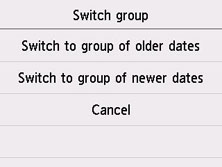
للحصول على تفاصيل:
-
D: حدد لعرض شاشة Settings.
يمكنك تغيير الإعدادات الخاصة بحجم الصفحة ونوع الوسائط وجودة الطباعة وما إلى ذلك.
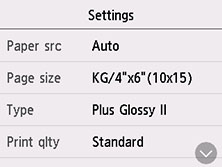
لمعرفة المزيد حول عناصر الإعداد:
-
E: حدد لتكبير الصورة الفوتوغرافية.
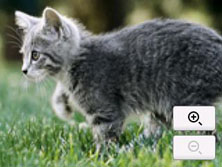
للحصول على تفاصيل:
-
F: حدد لعرض صورة فوتوغرافية عن طريق تحديد التاريخ (تاريخ آخر تعديل للبيانات).

للحصول على تفاصيل:
-
G: حدد لعرض صور فوتوغرافية متعددة في المرة الواحدة.
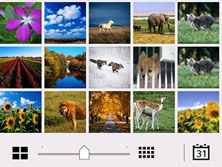
لمعرفة المزيد حول طريقة العرض:
-
-
-
اضغط على الزر اللون (Color).
تبدأ الطابعة في الطباعة.
ملاحظة
-
لإلغاء الطباعة، اضغط على الزر إيقاف (Stop).
-
أثناء معالجة مهمة الطباعة، يمكنك إضافة مهمة الطباعة (الاحتفاظ بطباعة الصور).
إضافة مهمة الطباعة
يمكنك إضافة مهمة الطباعة (طباعة احتياطية للصور)، أثناء طباعة الصور الفوتوغرافية.
اتبع الإجراء الوارد أدناه لإضافة مهمة الطباعة.
-
حرّك الصورة الفوتوغرافية أثناء الطباعة لتحديد الصورة الفوتوغرافية التالية.
ملاحظة-
أثناء تحديد الصورة الفوتوغرافية، تقوم الطابعة بطباعة الصور الفوتوغرافية المحفوظة.
-
يظهر رمز الصورة الفوتوغرافية المحفوظة
 على الصورة الفوتوغرافية المضمنة في وظيفة الطباعة.
-
-
حدد عدد النسخ وإعدادات الطباعة لكل صورة فوتوغرافية.
ملاحظة-
أثناء معالجة مهمة الطباعة، لا يمكنك تغيير إعداد Page size أو Type الموجود في شاشة تأكيد إعدادات الطباعة. تكون الإعدادات هي الإعدادات ذاتها الخاصة بالصورة الفوتوغرافية المضمنة في مهمة الطباعة.
-
-
اضغط على الزر اللون (Color).
تتم طباعة الصورة الفوتوغرافية المحفوظة عقب الصورة الفوتوغرافية التي بدأت طباعتها بالفعل.
إذا كنت ترغب في إضافة المزيد من الصور الفوتوغرافية، فتابع التشغيل من الخطوة 1 مرةً أخرى.
ملاحظة
-
أثناء معالجة مهمة الطباعة، لا يمكنك عرض شاشة HOME أو تغيير قائمة الطباعة أو الطباعة من جهاز الكمبيوتر أو من الأجهزة أخرى.
-
أثناء معالجة مهمة الطباعة، لا يتم تحديد الصورة في المجموعة الأخرى.
-
إذا قمت بالضغط على الزر إيقاف (Stop) أثناء مواصلة النسخ، فسيتم عرض شاشة لاختيار طريقة لإلغاء النسخ. إذا قمت بتحديد Cancel all reservations، فستتمكن من إلغاء طباعة كافة الصور الفوتوغرافية. إذا قمت بتحديد Cancel the last reservation، فستتمكن من إلغاء مهمة الطباعة الأخيرة.
-
في حالة وجود العديد من مهام الطباعة، قد يتم عرض Cannot reserve more print jobs. Please wait a while and redo the operation. على شاشة باللمس. وفي هذه الحالة ،انتظر قليلاً، ثم قم بإضافة مهمة الطباعة.
