
 Підключення в режимі безпроводового безпосереднього підключення

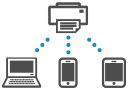
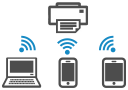
До принтера можна підключити пристрої (наприклад, комп’ютер, смартфон або планшет) двома описаними нижче способами.
-
Безпроводове підключення (підключення пристроїв через маршрутизатор безпроводової мережі)
-
Безпроводове безпосереднє підключення (підключення пристроїв безпосередньо без використання маршрутизатора безпроводової мережі)
У цьому розділі описано режим безпроводового безпосереднього підключення, який дає змогу друкувати за допомогою безпосереднього підключення пристроїв до принтера.
 Важливо
-
За допомогою безпроводового безпосереднього підключення до принтера можна одночасно підключити до 5 пристроїв.
-
Перевірте обмеження щодо використання та підключіть для принтера режим безпроводового безпосереднього підключення.
-
Деякі принтери підтримують режим IEEE802.1X/EAP (WPA/WPA2/WPA3 Enterprise). Якщо ввімкнути безпроводове безпосереднє підключення за ввімкнутого режиму IEEE802.1X/EAP (WPA/WPA2/WPA3 Enterprise), режим IEEE802.1X/EAP (WPA/WPA2/WPA3 Enterprise) буде вимкнуто.
Якщо ввімкнуто режим IEEE802.1X/EAP (WPA/WPA2/WPA3 Enterprise), увімкніть Administrator mode, щоб не можна було змінити налаштування безпроводового безпосереднього підключення.
Увімкнення безпроводового безпосереднього підключення на принтері
-
Переконайтеся, що принтер увімкнено.
-
Натисніть кнопку Настроювання (Setup) один раз або двічі.
З’явиться екран Меню настроювання (Setup menu).
-
Виберіть пункт Парам. пристрою (Printer settings) та натисніть кнопку OK.
-
Виберіть пункт Параметри LAN (LAN settings) і натисніть кнопку OK.
-
Виберіть пункт Безпосер. підключ. (Wireless Direct) і натисніть кнопку OK.
-
Виберіть пункт Перекл.безпр.безп.п. (Switch WL Direct) і натисніть кнопку OK.
-
Перегляньте відображене повідомлення, виберіть Так (Yes) і натисніть кнопку OK.
Після встановлення безпроводового безпосереднього підключення можна підключити пристрій до принтера безпроводовим способом.
-
Після завершення настроювання можна перевірити параметри Ім'я мережі (SSID) (Network name(SSID)), Протокол безпеки (Security protocol) та Ім.пр.д/бзпр.безп.під (WL Direct net.(SSID)), натискаючи кнопки

 .
. -
Під час відображення параметра Протокол безпеки (Security protocol) також відображається екран із запитом про відображення пароля. Якщо потрібно відобразити пароль, виберіть Так (Yes), а якщо ні — Ні (No).
-
Під час підключення пристрою до принтера необхідно ввести пароль. Можна не вводити пароль — це залежить від використовуваного пристрою.
-
Якщо до принтера підключено пристрій, що підтримує безпроводове безпосереднє підключення, виберіть ім'я принтера на пристрої.
-
Відомості про те, як змінити ідентифікатор (SSID) і пароль, див. нижче.
 Примітка
Підключення смартфона, планшета або комп'ютера до принтера
-
Увімкніть функцію Wi-Fi на смартфоні, планшеті або комп'ютері.
Увімкніть Wi-Fi у меню параметрів на смартфоні, планшеті або комп'ютері.
Інструкції з увімкнення функції Wi-Fi див. в посібнику з експлуатації смартфона, планшета або комп'ютера.
-
На вашому смартфоні, планшеті або комп'ютері виберіть пункт «DIRECT-XXXX- ModelName», де X означає букви та цифри.
Примітка-
Якщо «DIRECT-XXXX- ModelName» не відображається в списку, режим безпроводового безпосереднього підключення не ввімкнуто.
Щоб увімкнути режим безпроводового безпосереднього підключення, див. розділ Увімкнення безпроводового безпосереднього підключення на принтері.
-
-
Введіть Пароль (Password) на смартфоні, планшеті або комп'ютері.
Смартфон, планшет або комп'ютер підключено до принтера.
Примітка-
Введіть той же самий пароль, зазначений для принтера.
Перевірте одним із зазначених нижче способів.
-
Друк параметрів мережі.
-
- Для підключення пристрою до принтера через Wi-Fi знадобиться ввести пароль — це залежить від того, який пристрій використовується. Потім введіть пароль, установлений для принтера.
-
Якщо на принтері налаштовано відображення екрана підтвердження в пункті Підтвердити запит (Confirm request) з розділу Змінення параметрів безпроводового безпосереднього підключення, то в разі підключення до принтера пристрою, що підтримує безпроводове безпосереднє підключення, на РК-дисплеї принтера відображається екран із запитом дозволити підключення.
Переконайтеся, що відображене ім'я збігається з іменем вашого пристрою безпроводового зв'язку, і натисніть кнопку Так (Yes).
-
Установивши програмне забезпечення, можна друкувати зі смартфона або планшета. Завантажте його з App Store або Google Play.
Змінення параметрів безпроводового безпосереднього підключення
Змініть параметри для режиму безпроводового безпосереднього підключення, виконавши описану нижче процедуру.
-
Перевірте, чи ввімкнуто принтер.
-
Натисніть кнопку Настроювання (Setup) один раз або двічі.
З’явиться екран Меню настроювання (Setup menu).
-
Виберіть пункт Парам. пристрою (Printer settings) та натисніть кнопку OK.
-
Виберіть пункт Параметри LAN (LAN settings) і натисніть кнопку OK.
-
Виберіть пункт Безпосер. підключ. (Wireless Direct) і натисніть кнопку OK.
-
Виберіть пункт Настроюв. вручну (Manual setup) та натисніть кнопку OK.
-
Виберіть параметр.
Натискайте кнопки
, щоб перейти до потрібного елемента налаштування.-
Змінити ім'я (SSID) (Change name (SSID))
Змініть ідентифікатор (SSID) для безпроводового безпосереднього підключення.
Ідентифікатор (SSID) — це ім'я принтера (ім'я пристрою), яке відображається на пристрої з підтримкою режиму «Безпроводове безпосереднє підключ.».
Щоб змінити ідентифікатор (SSID), виконайте наведену нижче процедуру.
-
Настроювання вручну
-
Виберіть пункт Настроюв. вручну (Manual setup) та натисніть кнопку OK.
-
Для вводу або редагування натисніть кнопку OK.
Натискайте кнопки
, щоб ввести кожен символ, а потім натисніть кнопку OK.Натисніть кнопку Настроювання (Setup), щоб змінити тип символів для вводу (великі або малі літери, цифри, символи).
Стерти один символ можна кнопкою Назад (Back).
-
Перегляньте відображене повідомлення та натисніть і утримуйте кнопку OK.
-
Перегляньте відображене повідомлення, виберіть Так (Yes) і натисніть кнопку OK.
-
Перевірте повідомлення на дисплеї та натисніть кнопку OK.
-
-
Автоматичне настроювання
-
Виберіть пункт Автооновлення (Auto update) та натисніть кнопку OK.
-
Виберіть пункт Так (Yes) і натисніть кнопку OK.
-
Після завершення настроювання можна перевірити параметри Ім'я мережі (SSID) (Network name(SSID)), Протокол безпеки (Security protocol) та Ім.пр.д/бзпр.безп.під (WL Direct net.(SSID)), натискаючи кнопки
. -
Під час відображення параметра Протокол безпеки (Security protocol) також відображається екран із запитом про відображення пароля. Якщо потрібно відобразити пароль, виберіть Так (Yes), а якщо ні — Ні (No).
Примітка -
-
-
Змінити пароль (Change password)
Змініть пароль для безпроводового безпосереднього підключення.
-
Настроювання вручну
-
Виберіть пункт Настроюв. вручну (Manual setup) та натисніть кнопку OK.
-
Введіть новий пароль (10 символів).
Натискайте кнопки
, щоб ввести кожен символ, а потім натисніть кнопку OK.Натисніть кнопку Настроювання (Setup), щоб змінити тип символів для вводу (великі або малі літери, цифри).
Стерти один символ можна кнопкою Назад (Back).
-
Перегляньте відображене повідомлення та натисніть і утримуйте кнопку OK.
-
Перегляньте відображене повідомлення, виберіть Так (Yes) і натисніть кнопку OK.
-
-
Автоматичне настроювання
-
Виберіть пункт Автооновлення (Auto update) та натисніть кнопку OK.
-
Виберіть пункт Так (Yes) і натисніть кнопку OK.
-
Після завершення настроювання можна перевірити параметри Ім'я мережі (SSID) (Network name(SSID)), Протокол безпеки (Security protocol) та Ім.пр.д/бзпр.безп.під (WL Direct net.(SSID)), натискаючи кнопки
. -
Під час відображення параметра Протокол безпеки (Security protocol) також відображається екран із запитом про відображення пароля. Якщо потрібно відобразити пароль, виберіть Так (Yes), а якщо ні — Ні (No).
Примітка -
-
-
Підтвердити запит (Confirm request)
Змініть параметр екрана підтвердження, коли до принтера підключено пристрій із підтримкою режиму безпроводового безпосереднього підключення.
Якщо потрібно, щоб на екрані принтера з'являлося сповіщення про підключення до принтера пристрою, що підтримує безпроводове безпосереднє підключення, виберіть Так (Yes) і натисніть кнопку OK.
Важливо-
Щоб запобігти можливості несанкціонованого доступу, рекомендуємо ввімкнути відображення екрана підтвердження.
-
-
2.4GHz/5GHz switch
Змініть частоту, що використовується для безпроводового безпосереднього підключення.
Під час використання режиму «Безпроводове безпосереднє підключення» (2,4 ГГц) можливе від'єднання від динаміка Bluetooth поруч. Якщо принтер підтримує частоту 5 ГГц, переключення на частоту 5 ГГц зменшить прояв проблеми.
-
Примітка
-
Якщо ви змінюєте параметри безпроводового безпосереднього підключення для принтера, також змініть параметри маршрутизатора безпроводової мережі в своєму пристрої.
-
Ця вебсторінка містить інформацію про кілька моделей. Залежно від технічних характеристик принтера, що використовується, деякі описані функції (спосіб підключення, сканування/копіювання/факс тощо) можуть не застосовуватися.
Докладніше про функції принтера див. в розділі Технічні характеристики.
