
 Kablosuz Doğrudan ile Bağlanma

Aygıtı (örn. bilgisayar, akıllı telefon veya tablet) yazıcıya aşağıdaki iki yöntemle bağlayabilirsiniz.
-
Kablosuz bağlantı (aygıtları kablosuz yönlendirici ile bağlama)
-
Doğrudan kablosuz bağlantı (aygıtları kablosuz yönlendiricisi olmadan bağlama)
Bu bölümde, aygıtları doğrudan yazıcıya bağlayarak yazdırma işlemi gerçekleştirmenizi sağlayan Kablosuz Doğrudan modu açıklanmaktadır.
 Önemli
-
Erişim noktası modunu kullanarak Kablosuz Doğrudan ile yazıcıya aynı anda 5'e kadar cihaz bağlayabilirsiniz.
-
Kullanım kısıtlamalarını kontrol edin ve yazıcıyı Kablosuz Doğrudan'a bağlayın.
-
Bazı yazıcılar, IEEE802.1X/EAP (WPA/WPA2/WPA3 Kurumsal) desteği sağlar. IEEE802.1X/EAP (WPA/WPA2/WPA3 Kurumsal) etkinken Kablosuz Doğrudan modunu etkinleştirirseniz IEEE802.1X/EAP (WPA/WPA2/WPA3 Kurumsal) devre dışı kalır.
IEEE802.1X/EAP (WPA/WPA2/WPA3 Kurumsal) etkinken, Kablosuz Doğrudan ayarlarının değiştirilmemesi için Administrator mode da etkinleştirilmelidir.
Yazıcının Kablosuz Doğrudan işlevini etkinleştirme
-
Yazıcının açık olduğundan emin olun.
-
Bir veya iki kez Ayarlar (Setup) düğmesine basın.
Ayarlar menüsü (Setup menu) ekranı görüntülenir.
-
Aygıt ayarları (Printer settings) seçeneğini belirleyin ve OK düğmesine basın.
-
LAN ayarları (LAN settings) seçeneğini belirleyin ve OK düğmesine basın.
-
Doğrudan bağlantı (Wireless Direct) seçeneğini belirleyin ve OK düğmesine basın.
-
Kab. Doğrudan'a Geç (Switch WL Direct) seçeneğini belirleyin ve OK düğmesine basın.
-
Görüntülenen mesajı kontrol edin, Evet (Yes) seçeneğini belirleyin ve OK düğmesine basın.
Kablosuz Doğrudan etkinleştirilir ve kablosuz bir iletişim aygıtı kablosuz olarak yazıcıya bağlanabilir.
-
Ayarları tamamladıktan sonra,

 düğmelerine basarak Ağ adı(SSID) (Network name(SSID)), Güvenlik protokolü (Security protocol) ve Kblsz Doğ ağı(SSID) (WL Direct net.(SSID)) öğelerini kontrol edebilirsiniz.
 -
Güvenlik protokolü (Security protocol) seçeneğini görüntülerken, parolanın aynı anda gösterilip gösterilmeyeceğini soran bir ekran görüntülenir. Parolayı görüntülemek istiyorsanız Evet (Yes) seçeneğini, istemiyorsanız Hayır (No) seçeneğini belirleyin.
-
Bir aygıtı yazıcıya bağlarken parola gerekir. Kullanmakta olduğunuz aygıta bağlı olarak bir parola gerekmez.
-
Kablosuz Doğrudan işleviyle uyumlu bir aygıtı yazıcıya bağladığınızda, aygıtınızdan yazıcı adını seçin.
-
Tanıtıcı (SSID) ve parolayı değiştirmek için aşağıya bakın.
 Not
Not
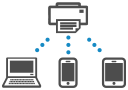
Yazıcıya akıllı telefon/tablet/bilgisayar bağlama
-
Akıllı telefon/tablet/bilgisayarınızda Wi-Fi işlevini etkinleştirin.
Akıllı telefon/tablet/bilgisayarınızdaki Ayarlar menüsünde Wi-Fi'yi etkinleştirin.
Wi-Fi işlevi etkinleştirme yönergeleri için, akıllı telefon/tablet/bilgisayarınız için yönerge el kitabına bakın.
-
Akıllı telefon/tablet/bilgisayarınızda "DIRECT-XXXX- ModelName" ("X" alfasayısal karakter olmak üzere) seçeneğini belirleyin.
Not-
"DIRECT-XXXX- ModelAdı" listede görüntülenmiyorsa Kablosuz Doğrudan işlevi etkinleştirilmemiştir.
Kablosuz Doğrudan işlevini etkinleştirmek için Yazıcının Kablosuz Doğrudan işlevini etkinleştirme bölümüne bakın.
-
-
Akıllı telefon/tablet/bilgisayarda Parola (Password)'yı girin.
Akıllı telefon/tablet/bilgisayar yazıcıya bağlanır.
Not-
Yazıcı için belirlenmiş olanla aynı parolayı girin.
Aşağıdaki yöntemlerden birini kullanarak kontrol edin.
-
Ağ ayarlarını yazdırın.
-
- Kullandığınız aygıta bağlı olarak, aygıtı Wi-Fi üzerinden yazıcıya bağlamak için aygıtın parolasını girmeniz, ardından yazıcı için belirlenen parolayı da girmeniz gerekir.
-
Yazıcı, kablosuz doğrudan uyumlu aygıt yazıcıya bağlandığında Kablosuz Doğrudan Ayarını Değiştirme seçeneğindeki İsteği onayla (Confirm request) öğesinde onay ekranı görüntüleyecek şekilde ayarlanmışsa yazıcının LCD ekranında bağlanma izni isteyen bir onay ekranı görüntülenir.
Görüntülenen adın, kablosuz iletişim aygıtınızın adıyla aynı olmasına dikkat edin ve Evet (Yes) öğesini seçin.
-
Uygulamayı yükleyerek bir akıllı telefondan veya tabletten yazdırma işlemi yapabilirsiniz. App Store ve Google Play konumundan indirin.
Kablosuz Doğrudan Ayarını Değiştirme
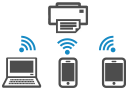
Aşağıdaki yordamı izleyerek Kablosuz Doğrudan ayarlarını değiştirin.
-
Yazıcının açık olduğundan emin olun.
-
Bir veya iki kez Ayarlar (Setup) düğmesine basın.
Ayarlar menüsü (Setup menu) ekranı görüntülenir.
-
Aygıt ayarları (Printer settings) seçeneğini belirleyin ve OK düğmesine basın.
-
LAN ayarları (LAN settings) seçeneğini belirleyin ve OK düğmesine basın.
-
Doğrudan bağlantı (Wireless Direct) seçeneğini belirleyin ve OK düğmesine basın.
-
El ile ayarlar (Manual setup) seçeneğini belirleyin ve OK düğmesine basın.
-
Bir ayar öğesi seçin.
İstediğiniz ayara geçiş yapmak için
düğmelerine basın.-
Ad değiştir (SSID) (Change name (SSID))
Kablosuz Doğrudan tanımlayıcısını (SSID) değiştirin.
Tanımlayıcı (SSID), yazıcının Kablosuz Doğrudan uyumlu bir aygıtta görüntülenen adıdır (aygıt adı).
tanımlayıcıyı (SSID) değiştirmek için aşağıdaki yordamı izleyin.
-
El ile ayarlamak için
-
El ile ayarlar (Manual setup) seçeneğini belirleyin ve OK düğmesine basın.
-
Girmek / düzenlemek için OK düğmesine basın.
düğmelerine basarak her bir karakteri girin ve OK düğmesine basın.Girilecek karakterlerin türünü (büyük/küçük harf, rakam, sembol) değiştirmek için Ayarlar (Setup) düğmesine basın.
Geri (Back) düğmesine basarak tek karakter silinebilir.
-
Görüntülenen mesajı kontrol edin ve OK düğmesini basılı tutun.
-
Görüntülenen mesajı kontrol edin, Evet (Yes) seçeneğini belirleyin ve OK düğmesine basın.
-
Görüntülenen mesajı kontrol edin ve OK düğmesine basın.
-
-
Otomatik olarak ayarlamak için
-
Oto. güncelleştirme (Auto update) seçeneğini belirleyin ve OK düğmesine basın.
-
Evet (Yes) seçeneğini belirleyin ve OK düğmesine basın.
-
Ayarları tamamladıktan sonra,
düğmelerine basarak Ağ adı(SSID) (Network name(SSID)), Güvenlik protokolü (Security protocol) ve Kblsz Doğ ağı(SSID) (WL Direct net.(SSID)) öğelerini kontrol edebilirsiniz. -
Güvenlik protokolü (Security protocol) seçeneğini görüntülerken, parolanın aynı anda gösterilip gösterilmeyeceğini soran bir ekran görüntülenir. Parolayı görüntülemek istiyorsanız Evet (Yes) seçeneğini, istemiyorsanız Hayır (No) seçeneğini belirleyin.
Not -
-
-
Parola değiştir (Change password)
Kablosuz Doğrudan parolasını değiştirin.
-
El ile ayarlamak için
-
El ile ayarlar (Manual setup) seçeneğini belirleyin ve OK düğmesine basın.
-
Yeni parolayı girin (en fazla 10 karakter).
düğmelerine basarak her bir karakteri girin ve OK düğmesine basın.Girilecek karakterlerin türünü (büyük/küçük harf, rakam) değiştirmek için Ayarlar (Setup) düğmesine basın.
Geri (Back) düğmesine basarak tek karakter silinebilir.
-
Görüntülenen mesajı kontrol edin ve OK düğmesini basılı tutun.
-
Görüntülenen mesajı kontrol edin, Evet (Yes) seçeneğini belirleyin ve OK düğmesine basın.
-
-
Otomatik olarak ayarlamak için
-
Oto. güncelleştirme (Auto update) seçeneğini belirleyin ve OK düğmesine basın.
-
Evet (Yes) seçeneğini belirleyin ve OK düğmesine basın.
-
Ayarları tamamladıktan sonra,
düğmelerine basarak Ağ adı(SSID) (Network name(SSID)), Güvenlik protokolü (Security protocol) ve Kblsz Doğ ağı(SSID) (WL Direct net.(SSID)) öğelerini kontrol edebilirsiniz. -
Güvenlik protokolü (Security protocol) seçeneğini görüntülerken, parolanın aynı anda gösterilip gösterilmeyeceğini soran bir ekran görüntülenir. Parolayı görüntülemek istiyorsanız Evet (Yes) seçeneğini, istemiyorsanız Hayır (No) seçeneğini belirleyin.
Not -
-
-
İsteği onayla (Confirm request)
Kablosuz Doğrudan uyumlu bir aygıt, yazıcıya bağlanırken onay ekranı ayarını değiştirin.
Yazıcının, Kablosuz Doğrudan uyumlu bir aygıtın yazıcıya bağlandığını bildiren ekranı görüntülemesini istiyorsanız Evet (Yes) seçeneğini belirleyip OK düğmesine basın.
Önemli-
Yetkisiz erişimi önlemek için onay ekranını görüntüleme ayarını seçmenizi öneririz.
-
-
2.4GHz/5GHz switch
Kablosuz Doğrudan için kullanılan frekansı değiştirin.
Kablosuz Doğrudan (2,4 GHz) kullanılırken yakınlarda bir Bluetooth hoparlör varsa bağlantı kesilebilir. Yazıcıda 5 GHz desteği varsa 5 GHz'ye geçmek sorunu hafifletir.
-
Not
-
Yazıcının Kablosuz Doğrudan ayarını değiştirecekseniz, aygıtın kablosuz yönlendiricisi ayarını da değiştirin.
-
Bu web sayfası çeşitli modeller hakkında bilgi içerir. Kullandığınız yazıcının özelliklerine göre açıklanan bazı işlevler (bağlantı yöntemi, tarayıcı/kopyalama/faks işlemi vb.) bulunmayabilir.
Yazıcınızın işlevleri ile ilgili ayrıntılı bilgi için Özellikler bölümüne bakın.
