
 การเชื่อมต่อ Wireless Direct

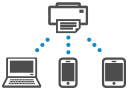
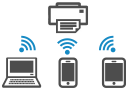
คุณสามารถเชื่อมต่ออุปกรณ์ (เช่น คอมพิวเตอร์ สมาร์ทโฟน หรือแท็บเล็ต) เข้ากับเครื่องพิมพ์โดยสองวิธีข้างล่างนี้
-
การเชื่อมต่อแบบไร้สาย (เชื่อมต่ออุปกรณ์ผ่านทางเราเตอร์แบบไร้สาย)
-
การเชื่อมต่อแบบ Wireless Direct (เชื่อมต่ออุปกรณ์โดยตรงโดยไม่ต้องมีเราเตอร์แบบไร้สาย)
ส่วนนี้อธิบายเกี่ยวกับระบบ Wireless Direct ซึ่งช่วยให้คุณสามารถพิมพ์ได้โดยเชื่อมต่ออุปกรณ์เข้ากับเครื่องพิมพ์โดยตรง
 ข้อสำคัญ
-
คุณสามารถเชื่อมต่ออุปกรณ์ได้สูงสุด 5 เครื่องกับเครื่องพิมพ์ในเวลาเดียวกันด้วย Wireless Direct
-
ตรวจสอบข้อจำกัดการใช้งานและเชื่อมต่อเครื่องพิมพ์แบบ Wireless Direct
-
เครื่องพิมพ์บางรุ่นรองรับ IEEE802.1X/EAP (WPA/WPA2/WPA3 Enterprise) หากคุณเปิดใช้งาน Wireless Direct ขณะที่เปิดใช้งาน IEEE802.1X/EAP (WPA/WPA2/WPA3 Enterprise), IEEE802.1X/EAP (WPA/WPA2/WPA3 Enterprise) จะถูกปิดใช้งาน
เมื่อเปิดใช้งาน IEEE802.1X/EAP (WPA/WPA2/WPA3 Enterprise) ให้เปิดใช้งาน โหมดผู้ดูแลระบบ(Administrator mode) เพื่อไม่ให้สามารถเปลี่ยนแปลงการตั้งค่า Wireless Direct ได้
เปิดใช้งาน Wireless Direct สำหรับเครื่องพิมพ์
-
ตรวจสอบให้แน่ใจว่าเครื่องพิมพ์เปิดอยู่
-
กดปุ่ม ตั้งค่า(Setup) หนึ่งครั้งหรือสองครั้ง
หน้าจอ Setup menu จะปรากฏขึ้น
-
เลือก Printer settings และกดปุ่ม OK
-
เลือก LAN settings และกดปุ่ม OK
-
เลือก Wireless Direct และกดปุ่ม OK
-
เลือก Switch WL Direct และกดปุ่ม OK
-
ตรวจสอบข้อความที่แสดง เลือก Yes และกดปุ่ม OK
Wireless Direct ถูกเปิดใช้งานและสามารถเชื่อมต่ออุปกรณ์กับเครื่องพิมพ์แบบไร้สาย
-
หลังจากเสร็จสิ้นการตั้งค่า คุณสามารถตรวจสอบ Network name(SSID), Security protocol และ WL Direct net.(SSID) โดยกดปุ่ม


-
เมื่อแสดง Security protocol หน้าจอจะปรากฏขึ้นถามว่าจะแสดงรหัสผ่านพร้อมกันหรือไม่ หากคุณต้องการให้แสดงรหัสผ่าน ให้เลือก Yes หากไม่ต้องการ ให้เลือก No
-
จำเป็นต้องใช้รหัสผ่านเมื่อทำการเชื่อมต่ออุปกรณ์กับเครื่องพิมพ์ อาจไม่จำเป็นต้องใช้รหัสผ่านโดยขึ้นอยู่กับอุปกรณ์ที่คุณใช้งานอยู่
-
เมื่อคุณเชื่อมต่ออุปกรณ์ที่รองรับ Wireless Direct กับเครื่องพิมพ์ ให้เลือกชื่อเครื่องพิมพ์จากอุปกรณ์ของคุณ
-
หากต้องการเปลี่ยนตัวระบุ (SSID) และรหัสผ่าน โปรดดูด้านล่าง
 หมายเหตุ
การเชื่อมต่อสมาร์ทโฟน/แท็บเล็ต/คอมพิวเตอร์กับเครื่องพิมพ์
-
เปิดใช้งานฟังก์ชัน Wi-Fi บนสมาร์ทโฟน/แท็บเล็ต/คอมพิวเตอร์
เปิดใช้งาน Wi-Fi ในเมนูการตั้งค่าบนสมาร์ทโฟน/แท็บเล็ต/คอมพิวเตอร์
สำหรับคำแนะนำในการเปิดใช้งานฟังก์ชัน Wi-Fi โปรดดูคู่มือการใช้งานสำหรับสมาร์ทโฟน/แท็บเล็ต/คอมพิวเตอร์ของคุณ
-
เลือก "DIRECT-XXXX-ModelName" ("X" หมายถึงตัวอักษรและตัวเลข) บนสมาร์ทโฟน/แท็บเล็ต/คอมพิวเตอร์ของคุณ
หมายเหตุ-
หาก "DIRECT-XXXX- ModelName" ไม่ปรากฏขึ้นในรายการ แสดงว่าไม่ได้เปิดใช้งาน Wireless Direct
ดู เปิดใช้งาน Wireless Direct สำหรับเครื่องพิมพ์ เพื่อเปิดใช้งาน Wireless Direct
-
-
ป้อน Password บนสมาร์ทโฟน/แท็บเล็ต/คอมพิวเตอร์
สมาร์ทโฟน/แท็บเล็ต/คอมพิวเตอร์เชื่อมต่อกับเครื่องพิมพ์
หมายเหตุ-
ป้อนรหัสผ่านเดียวกันกับที่ระบุไว้สำหรับเครื่องพิมพ์
ตรวจสอบโดยเลือกหนึ่งในวิธีต่อไปนี้
-
พิมพ์การตั้งค่าเครือข่าย
-
- คุณจำเป็นต้องป้อนรหัสผ่านเพื่อเชื่อมต่ออุปกรณ์เข้ากับเครื่องพิมพ์ผ่าน Wi-Fi จากนั้นป้อนรหัสผ่านที่ระบุสำหรับเครื่องพิมพ์ ทั้งนี้ขึ้นอยู่กับอุปกรณ์ที่คุณใช้
-
หากตั้งค่าเครื่องพิมพ์ให้แสดงหน้าจอยืนยันใน Confirm request ของ การเปลี่ยนการตั้งค่า Wireless Direct เมื่ออุปกรณ์ที่รองรับการใช้งาน Wireless Direct เชื่อมต่อกับเครื่องพิมพ์ หน้าจอยืนยันเพื่อขออนุญาตเชื่อมต่อจะแสดงขึ้นบน LCD ของเครื่องพิมพ์
ตรวจสอบว่าชื่อที่แสดงขึ้นเป็นชื่อเดียวกันกับอุปกรณ์สื่อสารไร้สายของคุณและเลือก Yes
-
คุณสามารถพิมพ์จากสมาร์ทโฟนหรือแท็บเล็ตของคุณโดยติดตั้งแอพ ดาวน์โหลดจาก App Store และ Google Play
การเปลี่ยนการตั้งค่า Wireless Direct
เปลี่ยนการตั้งค่าสำหรับ Wireless Direct โดยปฏิบัติตามขั้นตอนด้านล่าง
-
ตรวจสอบว่าเครื่องพิมพ์เปิดอยู่
-
กดปุ่ม ตั้งค่า(Setup) หนึ่งครั้งหรือสองครั้ง
หน้าจอ Setup menu จะปรากฏขึ้น
-
เลือก Printer settings และกดปุ่ม OK
-
เลือก LAN settings และกดปุ่ม OK
-
เลือก Wireless Direct และกดปุ่ม OK
-
เลือก Manual setup และกดปุ่ม OK
-
เลือกรายการตั้งค่า
กดปุ่ม
เพื่อสลับรายการการตั้งค่าที่ต้องการ-
Change name (SSID)
เปลี่ยนตัวระบุ (SSID) สำหรับ Wireless Direct
ตัวระบุ (SSID) คือชื่อของเครื่องพิมพ์ (ชื่ออุปกรณ์) ที่แสดงบนอุปกรณ์ที่รองรับ Wireless Direct
ปฏิบัติตามขั้นตอนด้านล่างเพื่อเปลี่ยนตัวระบุ (SSID)
-
เพื่อตั้งค่าด้วยตนเอง
-
เลือก Manual setup และกดปุ่ม OK
-
กดปุ่ม OK เพื่อป้อน/แก้ไข
กดปุ่ม
เพื่อป้อนอักขระแต่ละตัวและกดปุ่ม OKกดปุ่ม ตั้งค่า(Setup) เพื่อเปลี่ยนชนิดของตัวอักษรที่จะป้อน (ตัวพิมพ์ใหญ่/ตัวพิมพ์เล็ก ตัวเลข สัญลักษณ์)
สามารถลบตัวอักษรหนึ่งตัวได้โดยกดปุ่ม ถอยหลัง(Back)
-
ตรวจสอบข้อความที่แสดง และกดปุ่ม OK
-
ตรวจสอบข้อความที่แสดง เลือก Yes และกดปุ่ม OK
-
ตรวจสอบข้อความที่แสดง และกดปุ่ม OK
-
-
เพื่อตั้งค่าโดยอัตโนมัติ
-
เลือก Auto update และกดปุ่ม OK
-
เลือก Yes และกดปุ่ม OK
-
หลังจากเสร็จสิ้นการตั้งค่า คุณสามารถตรวจสอบ Network name(SSID), Security protocol และ WL Direct net.(SSID) โดยกดปุ่ม
-
เมื่อแสดง Security protocol หน้าจอจะปรากฏขึ้นถามว่าจะแสดงรหัสผ่านพร้อมกันหรือไม่ หากคุณต้องการให้แสดงรหัสผ่าน ให้เลือก Yes หากไม่ต้องการ ให้เลือก No
หมายเหตุ -
-
-
Change password
เปลี่ยนรหัสผ่านสำหรับ Wireless Direct
-
เพื่อตั้งค่าด้วยตนเอง
-
เลือก Manual setup และกดปุ่ม OK
-
ป้อนรหัสผ่านใหม่ (10 ตัวอักษร)
กดปุ่ม
เพื่อป้อนอักขระแต่ละตัวและกดปุ่ม OKกดปุ่ม ตั้งค่า(Setup) เพื่อเปลี่ยนชนิดของตัวอักษรที่จะป้อน (ตัวพิมพ์ใหญ่/ตัวพิมพ์เล็ก ตัวเลข)
สามารถลบตัวอักษรหนึ่งตัวได้โดยกดปุ่ม ถอยหลัง(Back)
-
ตรวจสอบข้อความที่แสดง และกดปุ่ม OK
-
ตรวจสอบข้อความที่แสดง เลือก Yes และกดปุ่ม OK
-
-
เพื่อตั้งค่าโดยอัตโนมัติ
-
เลือก Auto update และกดปุ่ม OK
-
เลือก Yes และกดปุ่ม OK
-
หลังจากเสร็จสิ้นการตั้งค่า คุณสามารถตรวจสอบ Network name(SSID), Security protocol และ WL Direct net.(SSID) โดยกดปุ่ม
-
เมื่อแสดง Security protocol หน้าจอจะปรากฏขึ้นถามว่าจะแสดงรหัสผ่านพร้อมกันหรือไม่ หากคุณต้องการให้แสดงรหัสผ่าน ให้เลือก Yes หากไม่ต้องการ ให้เลือก No
หมายเหตุ -
-
-
Confirm request
เปลี่ยนการตั้งค่าหน้าจอยืนยันเมื่ออุปกรณ์ที่รองรับ Wireless Direct เชื่อมต่อกับเครื่องพิมพ์
หากคุณต้องการให้เครื่องพิมพ์แสดงหน้าจอเพื่อแจ้งให้ทราบว่าอุปกรณ์ที่รองรับ Wireless Direct กำลังเชื่อมต่อกับเครื่องพิมพ์ ให้เลือก Yes และกดปุ่ม OK
ข้อสำคัญ-
เพื่อป้องกันการเข้าถึงที่ไม่ได้รับอนุญาต ขอแนะนำให้คุณเลือกการตั้งค่าเพื่อแสดงหน้าจอยืนยัน
-
-
2.4GHz/5GHz switch
เปลี่ยนความถี่ที่ใช้สำหรับ Wireless Direct
เมื่อใช้โหมด Wireless Direct (2.4 Ghz) อาจมีการตัดการเชื่อมต่อหากมีลำโพง Bluetooth อยู่ในบริเวณใกล้เคียง หากเครื่องพิมพ์รองรับ 5 GHz การสลับเป็น 5 GHz จะช่วยลดปัญหาได้
-
หมายเหตุ
-
หากคุณเปลี่ยนการตั้งค่า Wireless Direct ของเครื่องพิมพ์ จะเป็นการเปลี่ยนการตั้งค่าเราเตอร์แบบไร้สายของอุปกรณ์ด้วย
-
หน้าเว็บนี้มีข้อมูลเกี่ยวกับรุ่นต่างๆ คุณสมบัติบางอย่างที่อธิบายไว้ (การเชื่อมต่อ สแกนเนอร์/การทำสำเนา/การใช้งานแฟกซ์ และอื่นๆ) อาจใช้ไม่ได้ ทั้งนี้ขึ้นอยู่กับข้อมูลจำเพาะของเครื่องพิมพ์ที่คุณใช้
สำหรับรายละเอียดเกี่ยวกับฟังก์ชันของเครื่องพิมพ์ของคุณ โปรดดู ข้อมูลทางเทคนิค
