
 通过无线直连连接

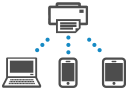
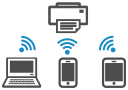
可以通过以下两种方法将设备(例如计算机、智能手机或平板电脑)连接至打印机。
-
无线连接(通过无线路由器连接设备)
-
直接无线连接(无需使用无线路由器即可直接连接设备)
本节描述了无线直连,这种方式可以通过将设备直接连接至打印机进行打印。
 重要事项
重要事项
-
使用无线直连,最多可以同时将5个设备连接到打印机。
-
检查使用限制并将打印机连接至无线直连。
-
某些打印机支持IEEE802.1X/EAP(WPA/WPA2/WPA3企业版)。 如果在启用IEEE802.1X/EAP(WPA/WPA2/WPA3企业版)的同时启用无线直连,则IEEE802.1X/EAP(WPA/WPA2/WPA3企业版)会被禁用。
启用IEEE802.1X/EAP(WPA/WPA2/WPA3企业版)时,请启用管理员模式,以防止无线直连设置被更改。
启用打印机的无线直连
-
确保打印机已开启。
-
按设置按钮一次或两次。
出现设置菜单屏幕。
-
选择设备设置,然后按OK按钮。
-
选择LAN设置,然后按OK按钮。
-
选择无线直连,然后按OK按钮。
-
选择切换无线直连,然后按OK按钮。
-
检查显示的信息,选择是,然后按OK按钮。
将启用无线直连,并且可以将设备通过无线方式连接到打印机。
-
完成设置后,可以按

 按钮检查网络名称(SSID)、安全协议和无线直连网络(SSID)。
 -
显示安全协议时,会同时出现询问是否要显示密码的屏幕。 如果要显示密码,请选择是,否则选择否。
-
将设备连接到打印机时需要输入密码。 根据使用的设备不同,不需要输入密码。
-
将兼容无线直连的设备连接到打印机时,请从设备中选择打印机名称。
-
要更改标识符(SSID)和密码,请参见以下内容。
 注释
注释
将智能手机/平板电脑/计算机连接到打印机
-
启用智能手机/平板电脑/计算机上的Wi-Fi功能。
在智能手机/平板电脑/计算机上的设置菜单中启用Wi-Fi。
有关启用Wi-Fi功能的说明,请参阅智能手机/平板电脑/计算机的说明手册。
-
从智能手机/平板电脑/计算机上选择“DIRECT-XXXX- ModelName”(“X”代表字母数字字符)。
注释-
如果“DIRECT-XXXX- ModelName”未出现在列表上,则无线直连未启用。
请参见启用打印机的无线直连,启用无线直连。
-
-
在智能手机/平板电脑/计算机上输入密码。
智能手机/平板电脑/计算机已连接到打印机。
注释
可以通过安装应用程序从智能手机或平板电脑打印。 请从App Store和Google Play下载。
更改无线直连设置
按照以下步骤更改无线直连的设置。
-
确认打印机是否已开启。
-
按设置按钮一次或两次。
出现设置菜单屏幕。
-
选择设备设置,然后按OK按钮。
-
选择LAN设置,然后按OK按钮。
-
选择无线直连,然后按OK按钮。
-
选择手动设置,然后按OK按钮。
-
选择设置项目。
按
按钮切换所需的设置项目。-
更改名称(SSID)
更改无线直连的标识符(SSID)。
标识符(SSID)是兼容无线直连的设备上显示的打印机名称(设备名称)。
请按照以下步骤更改标识符(SSID)。
-
手动设置
-
选择手动设置,然后按OK按钮。
-
按OK按钮输入/编辑。
按
按钮输入每个字符,然后按OK按钮。按设置按钮更改要输入的字符类型(大写/小写、数字、符号)。
按返回按钮可以删除一个字符。
-
查看显示的信息,然后按住OK按钮。
-
检查显示的信息,选择是,然后按OK按钮。
-
检查显示的信息,然后按OK按钮。
-
-
自动设置
-
选择自动更新,然后按OK按钮。
-
选择是,然后按OK按钮。
-
完成设置后,可以按
按钮检查网络名称(SSID)、安全协议和无线直连网络(SSID)。 -
显示安全协议时,会同时出现询问是否要显示密码的屏幕。 如果要显示密码,请选择是,否则选择否。
注释 -
-
-
更改密码
更改无线直连的密码。
-
手动设置
-
选择手动设置,然后按OK按钮。
-
输入新密码(10个字符)。
按
按钮输入每个字符,然后按OK按钮。按设置按钮更改要输入的字符类型(大写/小写、数字)。
按返回按钮可以删除一个字符。
-
查看显示的信息,然后按住OK按钮。
-
检查显示的信息,选择是,然后按OK按钮。
-
-
自动设置
-
选择自动更新,然后按OK按钮。
-
选择是,然后按OK按钮。
-
完成设置后,可以按
按钮检查网络名称(SSID)、安全协议和无线直连网络(SSID)。 -
显示安全协议时,会同时出现询问是否要显示密码的屏幕。 如果要显示密码,请选择是,否则选择否。
注释 -
-
-
确认请求
更改兼容无线直连的设备连接到打印机时的确认屏幕设置。
如果想要打印机显示屏幕以通知兼容无线直连的设备正在连接打印机,请选择是,然后按OK按钮。
重要事项-
为防止未经授权的访问,建议应选择该设置以显示确认屏幕。
-
-
2.4GHz/5GHz switch
更改无线直连的频率。
使用无线直连(2.4GHz)时,附近Bluetooth扬声器的连接可能会中断。 如果打印机支持5GHz,则切换到5GHz将减少中断问题。
-
注释
-
如果更改打印机的无线直连设置,请同时更改设备的无线路由器设置。
-
此网页包含的信息对应多个型号。 根据所用打印机的规格,所述的某些功能(连接方法、扫描仪/复印/传真操作等)可能不适用。
有关打印机功能的详细资料,请参见规格。
