
 Беспроводное прямое подключение

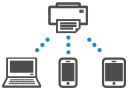
Подключить устройства (например, компьютер, смартфон или планшет) к принтеру можно одним из двух методов, приведенных ниже.
-
Беспроводное подключение (подключение различного оборудования с помощью маршрутизатора беспроводной сети)
-
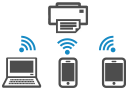
Прямое беспроводное подключение (устройства подключаются напрямую без маршрутизатора беспроводной сети)
В данном разделе описан режим беспроводного прямого подключения, который позволяет выполнять печать, подключив устройства непосредственно к принтеру.
 Внимание!
-
С использованием беспроводного прямого подключения к принтеру можно одновременно подключить до 5 устройств.
-
Проверьте ограничения использования и включите беспроводное прямое подключение для принтера.
-
Некоторые принтеры поддерживают IEEE802.1X/EAP (WPA/WPA2/WPA3 Enterprise). Если вы включите беспроводное прямое подключение при включенном режиме IEEE802.1X/EAP (WPA/WPA2/WPA3 Enterprise), режим IEEE802.1X/EAP (WPA/WPA2/WPA3 Enterprise) будет выключен.
Если включен режим IEEE802.1X/EAP (WPA/WPA2/WPA3 Enterprise), включите Режим админ. (Administrator mode), чтобы настройки беспроводного прямого подключения нельзя было изменить.
Активация беспроводного прямого подключения для принтера
-
Убедитесь в том, что питание принтера включено.
-
Нажмите кнопку Настройка (Setup) один или два раза.
Отображается экран Меню настройки (Setup menu).
-
Выберите Парам. устройствa (Printer settings) и нажмите кнопку OK.
-
Выберите Настройки сети (LAN settings) и нажмите кнопку OK.
-
Выберите Прямое подключ. (Wireless Direct) и нажмите кнопку OK.
-
Выберите Перекл.на бесп.пр.п. (Switch WL Direct) и нажмите кнопку OK.
-
Прочитайте отображаемое сообщение, выберите Да (Yes) и нажмите кнопку OK.
Режим беспроводного прямого подключения включается, и устройство можно подключить к принтеру беспроводным способом.
-
По завершении настройки можно проверить Имя сети(SSID) (Network name(SSID)), Протокол защиты (Security protocol) и Имя устр.бесп.пр.под (WL Direct net.(SSID)), нажав кнопку

 .
. -
После отображения элемента Протокол защиты (Security protocol) появится экран с вопросом о том, нужно ли одновременно отображать пароль. Если вы хотите отобразить пароль, выберите Да (Yes), а если нет — Нет (No).
-
При подключении устройства к принтеру требуется ввести пароль. В зависимости от используемого устройства, пароль может и не потребоваться.
-
При подключении устройства, совместимого с беспроводным прямым подключением, к принтеру выберите имя принтера на устройстве.
-
О том, как изменить идентификатор (SSID) и пароль, см. ниже.
 Примечание.
Подключение смартфона/планшета/компьютера к принтеру
-
Включите функцию Wi-Fi на смартфоне/планшете/компьютере.
Включите Wi-Fi в меню настроек на своем смартфоне/планшете/компьютере.
За инструкциями по включению функции Wi-Fi обратитесь к руководству по эксплуатации смартфона/планшета/компьютера.
-
На смартфоне/планшете/компьютере выберите «DIRECT-XXXX- НаименованиеМодели» (X представляет буквенно-цифровые символы).
Примечание.-
Если пункт «DIRECT-XXXX-ModelName» в списке отсутствует, это значит, что беспроводное прямое подключение не включено.
Сведения о том, как включить беспроводное прямое подключение, см. в разделе Активация беспроводного прямого подключения для принтера.
-
-
Введите Пароль (Password) на смартфоне/планшете/компьютере.
Смартфон/планшет/компьютер подключен к принтеру.
Примечание.-
Введите пароль, установленный для принтера.
Для выполнения проверки воспользуйтесь одним из следующих способов.
-
Распечатайте параметры сети.
-
- В зависимости от используемого устройства введите пароль, необходимый для подключения устройства к принтеру по сети Wi-Fi, а затем пароль, указанный для принтера.
-
Если принтер настроен на отображение подтверждения Подтвердите запрос (Confirm request) на экране Изменение настроек беспроводного прямого подключения, при подключении к принтеру совместимого с беспроводным прямым подключением устройства на ЖК-дисплее принтера отображается экран с запросом разрешения на подключение.
Убедитесь, что отображаемое имя совпадает с именем вашего устройства беспроводной связи, и выберите Да (Yes).
-
Вы сможете выполнять печать со смартфона или планшета, установив приложение. Загрузите эту программу из App Store и Google Play.
Изменение настроек беспроводного прямого подключения
Измените параметры для режима беспроводного прямого подключения в соответствии с описанной ниже процедурой.
-
Убедитесь, что принтер включен.
-
Нажмите кнопку Настройка (Setup) один или два раза.
Отображается экран Меню настройки (Setup menu).
-
Выберите Парам. устройствa (Printer settings) и нажмите кнопку OK.
-
Выберите Настройки сети (LAN settings) и нажмите кнопку OK.
-
Выберите Прямое подключ. (Wireless Direct) и нажмите кнопку OK.
-
Выберите Настройка вручную (Manual setup) и нажмите кнопку OK.
-
Выберите параметр настройки.
Нажимайте кнопку
, чтобы выбрать нужный параметр для настройки.-
Измен. имя (SSID) (Change name (SSID))
Измените идентификатор (SSID) для беспроводного прямого подключения.
Идентификатор (SSID) — это имя принтера, отображаемое в устройстве, совместимом с беспроводным прямым подключением (Wireless Direct).
Для изменения идентификатора (SSID) выполните следующую процедуру.
-
Чтобы настроить вручную:
-
Выберите Настройка вручную (Manual setup) и нажмите кнопку OK.
-
Для ввода и редактирования нажмите кнопку OK.
Нажимайте кнопку
, чтобы ввести каждый символ, затем нажмите кнопку OK.Нажмите кнопку Настройка (Setup) для изменения типа вводимых символов (прописные/строчные, цифры, символы).
Один символ можно удалить, нажав кнопку Назад (Back).
-
Прочитайте отобразившееся сообщение, затем нажмите и удерживайте зажмите кнопку OK.
-
Прочитайте отображаемое сообщение, выберите Да (Yes) и нажмите кнопку OK.
-
Проверьте отображаемое сообщение и нажмите кнопку OK.
-
-
Чтобы настроить автоматически:
-
Выберите Автообновление (Auto update) и нажмите кнопку OK.
-
Выберите Да (Yes) и нажмите кнопку OK.
-
По завершении настройки можно проверить Имя сети(SSID) (Network name(SSID)), Протокол защиты (Security protocol) и Имя устр.бесп.пр.под (WL Direct net.(SSID)), нажав кнопку
. -
После отображения элемента Протокол защиты (Security protocol) появится экран с вопросом о том, нужно ли одновременно отображать пароль. Если вы хотите отобразить пароль, выберите Да (Yes), а если нет — Нет (No).
Примечание. -
-
-
Изменить пароль (Change password)
Измените пароль для режима беспроводного прямого подключения.
-
Чтобы настроить вручную:
-
Выберите Настройка вручную (Manual setup) и нажмите кнопку OK.
-
Введите новый пароль (10 символов).
Нажимайте кнопку
, чтобы ввести каждый символ, затем нажмите кнопку OK.Нажмите кнопку Настройка (Setup) для изменения типа вводимых символов (прописные/строчные, цифры).
Один символ можно удалить, нажав кнопку Назад (Back).
-
Прочитайте отобразившееся сообщение, затем нажмите и удерживайте зажмите кнопку OK.
-
Прочитайте отображаемое сообщение, выберите Да (Yes) и нажмите кнопку OK.
-
-
Чтобы настроить автоматически:
-
Выберите Автообновление (Auto update) и нажмите кнопку OK.
-
Выберите Да (Yes) и нажмите кнопку OK.
-
По завершении настройки можно проверить Имя сети(SSID) (Network name(SSID)), Протокол защиты (Security protocol) и Имя устр.бесп.пр.под (WL Direct net.(SSID)), нажав кнопку
. -
После отображения элемента Протокол защиты (Security protocol) появится экран с вопросом о том, нужно ли одновременно отображать пароль. Если вы хотите отобразить пароль, выберите Да (Yes), а если нет — Нет (No).
Примечание. -
-
-
Подтвердите запрос (Confirm request)
Измените параметр на экране подтверждения, когда устройство, поддерживающее беспроводное прямое подключение, подключается к принтеру.
Если необходимо, чтобы на принтере отображался экран с информацией о подключении совместимого с беспроводным прямым подключением устройства к данному принтеру, выберите Да (Yes) и нажмите кнопку OK.
Внимание!-
Для предотвращения несанкционированного доступа мы рекомендуем выбрать отображение экрана подтверждения.
-
-
2.4GHz/5GHz switch
Измените частоту, используемую для режима беспроводного прямого подключения.
При использовании Wireless Direct (2,4 ГГц) может произойти отключение, если поблизости находится динамик Bluetooth. Если принтер поддерживает частоту 5 ГГц, переключение на частоту 5 ГГц частично решит проблему.
-
Примечание.
-
При изменении настройки беспроводного прямого подключения на принтере изменятся также настройки беспроводного маршрутизатора на устройстве.
-
Эта веб-страница содержит информацию о нескольких моделях. В зависимости от технических характеристик используемого принтера некоторые из описанных функций (способ подключения, сканирование, копирование, работа с факсом и т. д.) могут быть недоступны.
Сведения о функциях используемого принтера см. в разделе Технические характеристики.
