Rezolvarea problemelor legate de calitatea imprimării

Dacă rezultatele imprimării nu sunt satisfăcătoare din cauza dungilor albe sau negre, liniilor aliniate greşit/deformate sau culorilor neuniforme, verificaţi mai întâi hârtia şi setările de calitate a imprimării.
-
Verificarea 1 Asiguraţi-vă că aţi setat Dest. impr. h. simplă (Plain paper target) la Text şi fotografii (Text and photos).
Apăsaţi butonul Configurare (Setup) de pe panoul de operare o dată sau de două ori pentru a afişa Meniu Configurare (Setup menu), selectaţi Setări dispozitiv (Printer settings) > Setări imprimare (Print settings) şi asiguraţi-vă că Dest. impr. h. simplă (Plain paper target) este setat la Text şi fotografii (Text and photos).
Dacă opţiunea Dest. impr. h. simplă (Plain paper target) este setată la Numai text (Text only), schimbaţi-o la Text şi fotografii (Text and photos).
-
Verificarea 2 Setările pentru dimensiunea paginii şi pentru tipul de suport se potrivesc cu dimensiunea şi tipul hârtiei încărcate?
Dacă aceste setări nu se potrivesc, nu puteţi să obţineţi rezultatul corect.
Dacă imprimaţi o fotografie sau o ilustraţie, o setare incorectă a tipului de hârtie poate reduce calitatea culorii imprimării.
De asemenea, imprimarea cu o setare incorectă a tipului de hârtie poate duce la zgârierea suprafeţei imprimate.
Metoda de verificare a setărilor pentru hârtie şi pentru calitatea imprimării diferă în funcţie de imprimantă.
-
Imprimarea de la computer
Verificaţi setările utilizând driverul de imprimantă.
-
Imprimare de pe smartphone/tabletă utilizând

Verificaţi setările de pe aplicaţie.
-
-
Verificarea 3 Asiguraţi-vă că este selectată calitatea de imprimare corespunzătoare.
Selectaţi o opţiune de calitate a imprimării potrivită hârtiei şi materialului de imprimat. Dacă observaţi zone neclare sau culori neuniforme, măriţi setarea calităţii imprimării şi reîncercaţi imprimarea.
 Notă
Notă-
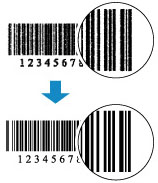
Când textul sau liniile imprimate sunt subţiri, îndepărtaţi marcajul de selectare din Imprimați clar coduri de bare și coduri de bare 2D (Print barcodes and 2D barcodes clearly).
-
-
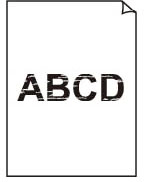
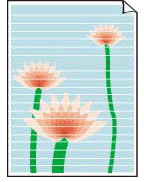
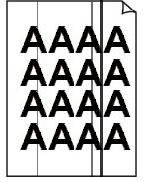
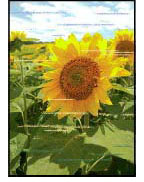
Verificarea 4 Dacă problema nu este rezolvată, faceţi clic pe ilustraţia care corespunde problemei.
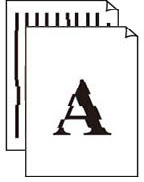 Liniile sunt aliniate greşit/deformate
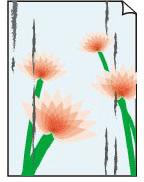 Hârtia este pătată/Suprafaţa imprimată este zgâriată
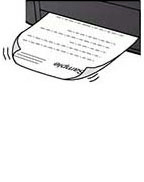 Pete de cerneală/Hârtie ondulată
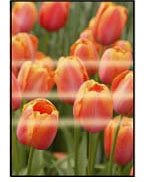
 Linii incomplete sau lipsă (Windows)
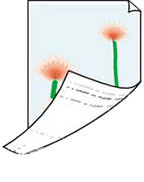
 Hârtia este pătată în timpul imprimării faţă-verso automate