
 Suprafaţa imprimată este pătată/zgâriată/pete de cerneală/hârtie ondulată/hârtia este pătată în timpul imprimării automate faţă-verso
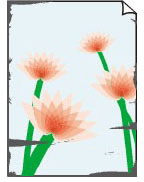
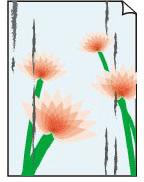
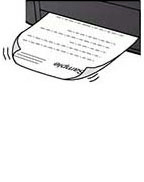


-
Verificarea 1 Verificaţi setările de hârtie şi de calitate a imprimării.
-
Verificarea 2 Verificaţi tipul de hârtie.
Asiguraţi-vă că utilizaţi hârtia corespunzătoare pentru ceea ce imprimaţi. Pentru a imprima date cu o saturaţie mare a culorii, ca în cazul fotografiilor sau imaginilor cu culori închise, vă recomandăm să utilizaţi Photo Paper Plus Glossy II sau altă hârtie specială Canon.
-
Verificarea 3 Corectaţi ondulaţia înainte de a încărca hârtia.
Când utilizaţi Photo Paper Plus Semi-gloss, chiar dacă foaia este ondulată, încărcaţi câte o foaie o dată aşa cum este. Rularea acestei hârtii în direcţia opusă pentru a o aplatiza, poate crăpa suprafaţa hârtiei şi reduce calitatea imprimării.
Vă recomandăm să puneţi hârtia nefolosită înapoi în pachet şi să o păstraţi în poziţie plană.
-
Hârtie simplă (Plain Paper):
Întoarceţi hârtia şi reîncărcaţi-o pentru a imprima pe cealaltă parte.
-
Alte tipuri de hârtie, cum ar fi plicurile sau Hagaki:
În cazul în care colţurile hârtiei se ondulează cu mai mult de 3 mm / 0,1 inchi (A) în înălţime, hârtia se poate păta sau poate fi alimentată incorect. Pentru a corecta ondulaţia hârtiei, urmaţi instrucţiunile de mai jos.
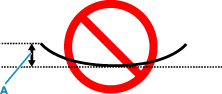
-
Rulaţi hârtia în direcţia opusă ondulaţiei hârtiei, aşa cum este prezentat mai jos.

-
Verificaţi dacă acum hârtia este întinsă.
Recomandăm imprimarea hârtiei cu ondulaţie corectată câte o coală pe rând.
-
 Notă
Notă-
În funcţie de tipul hârtiei, aceasta se poate păta sau poate fi alimentată incorect, chiar dacă nu este ondulată în interior. Urmaţi instrucţiunile de mai jos pentru a ondula hârtia spre exterior la o înălţime de până la 3 mm / 0,1 inchi (C) înainte de imprimare. Astfel, este posibilă o îmbunătăţire a rezultatului imprimării.
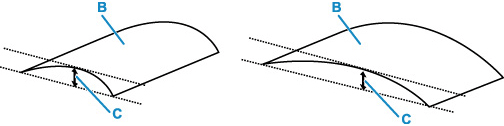
(B) Faţa de imprimat
Vă recomandăm să introduceţi câte o coală, pe rând, când alimentaţi cu hârtie care a fost ondulată în exterior.
-
-
Verificarea 4 Setați imprimanta pentru a preveni frecarea hârtiei.
Reglând setarea pentru a preveni frecarea hârtiei, se va mări spaţiul liber dintre capul de imprimare şi hârtie. Dacă observaţi semne de frecare chiar şi atunci când tipul de suport este setat corect pentru a se potrivi cu hârtia, setaţi imprimanta astfel încât să prevină frecarea hârtiei, utilizând panoul de operare sau computerul.
Această acţiune poate reduce viteza de imprimare.
* Odată ce aţi terminat imprimarea, anulaţi această setare. În caz contrar, aceasta se va aplica la lucrările de imprimare ulterioare.
Apăsaţi butonul Configurare (Setup) o dată sau de două ori pentru a afişa Meniu Configurare (Setup menu), selectaţi Setări dispozitiv (Printer settings) > Setări imprimare (Print settings) şi setaţi Prevenire abraziune (Prevent abrasion) > ACTIVAT (ON).
-
Verificarea 5 Dacă există scurgeri de cerneală, asiguraţi-vă că Remediere depăşire şi text/linii negre îngroşate (hârtie simplă) (Improve bleeding and thickened black text/lines (plain paper)) este bifat. (Windows)
Când imprimaţi pe Hârtie simplă (Plain Paper), este posibil să îmbunătăţiţi nivelul de scurgere al caracterelor şi liniilor.
Setaţi în caseta de dialog Opţiuni imprimare (Print Options) din fişa Configurare pagină (Page Setup) din driverul imprimantei.
Restabiliți setarea după imprimare.
-
Verificarea 6 Când utilizați hârtie simplă, selectați setarea Red. pete cerneală (Reduce ink smudges).
În funcţie de caracteristicile hârtiei simple, este mai puţin probabil ca cerneala să se fixeze pe hârtie. Ca urmare, vă puteţi murdări degetele cu cerneală dacă atingeţi hârtia imprimată imediat după imprimare sau cerneala de pe suprafaţa hârtiei se poate ataşa pe partea din spate a acesteia în modul de imprimare faţă-verso. În astfel de cazuri, selectaţi setarea Red. pete cerneală (Reduce ink smudges) de pe panoul de operare al imprimantei.
Apăsaţi butonul Configurare (Setup) o dată sau de două ori pentru a afişa Meniu Configurare (Setup menu), selectaţi Setări dispozitiv (Printer settings) > Setări imprimare (Print settings) în această ordine, apoi selectaţi nivelul setării Red. pete cerneală (Reduce ink smudges) în funcţie de nivelul de pătare.
Notă- Prin aplicarea acestei setări, viteza de imprimare poate să fie mai mică sau calitatea imprimării poate scădea.
-
Verificarea 7 Dacă luminozitatea este setată la un nivel scăzut, creşteţi setarea luminozităţii şi încercaţi să imprimaţi din nou.
Dacă imprimaţi pe Hârtie simplă (Plain Paper) cu o setare de luminozitate scăzută, hârtia poate absorbi prea multă cerneală şi se poate ondula, cauzând frecarea hârtiei.
-
Imprimarea de la computer (Windows)
Verificaţi setarea de luminozitate din driverul de imprimantă.
-
-
Verificarea 8 Este murdară rola de alimentare cu hârtie?
Curăţaţi rola de alimentare cu hârtie.
Notă-
Curăţarea va uza rola de alimentare cu hârtie, aşadar efectuaţi această operaţie doar dacă este necesar.
-
-
Verificarea 9 Este murdar interiorul imprimantei?
În timpul imprimării faţă-verso, interiorul imprimantei se poate păta cu cerneală, pătând imprimatul.
Efectuaţi curăţarea plăcii inferioare pentru a curăţa interiorul imprimantei.
Notă- Pentru a preveni pătarea interiorului imprimantei, asiguraţi-vă că setaţi corect dimensiunea hârtiei.
-
Verificarea 10 Setaţi timpul de uscare a cernelii la o valoare mai mare.
Această acţiune permite suprafeţei imprimate să se usuce, prevenind petele şi zgârieturile.
-
Pentru Windows:
Setaţi timpul de aşteptare folosind Remote UI.
-
Deschideți Remote UIcu browserul Web al dispozitivului.
-
Selectaţi Log in pe Remote UI.
-
Selectaţi Printer settings.
-
Selectaţi Ink drying wait time.
-
-
Pentru macOS:
Setaţi timpul de aşteptare folosind Remote UI.
-
