
 Conexão com a Conexão direta sem fio

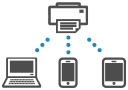
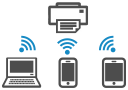
Você pode conectar dispositivos (por exemplo, computador, smartphone ou tablet) à impressora usando os dois métodos abaixo.
-
Conexão sem fio (conecta dispositivos via roteador sem fio)
-
Conexão direta sem fio (conecta dispositivos diretamente sem o roteador sem fio)
Esta seção descreve a Conexão Direta Sem Fio, que permite imprimir por meio da conexão direta de dispositivos à impressora.
 Importante
-
Você pode conectar até 5 dispositivos à impressora ao mesmo tempo com a Conexão direta sem fio.
-
Verifique as restrições de uso e conecte a impressora à conexão Direta Sem Fio.
-
Algumas impressoras são compatíveis com IEEE802.1X/EAP (WPA/WPA2/WPA3 Enterprise). Se você ativar a Conexão direta sem fio enquanto IEEE802.1X/EAP (WPA/WPA2/WPA3 Enterprise) está ativado, IEEE802.1X/EAP (WPA/WPA2/WPA3 Enterprise) será desativado.
Quando IEEE802.1X/EAP (WPA/WPA2/WPA3 Enterprise) estiver ativado, ative Modo de administrador (Administrator mode) para que as configurações da conexão direta sem fio não possam ser alteradas.
Ativar Conexão Direta Sem Fio para impressora
-
Verifique se a impressora está ligada.
-
Pressione o botão Configuração (Setup) uma ou duas vezes
A tela Menu Configuração (Setup menu) é exibida.
-
Selecione Conf.dispositivo (Printer settings) e pressione o botão OK.
-
Selecione Config. da LAN (LAN settings) e pressione o botão OK.
-
Selecione Conexão direta (Wireless Direct) e pressione o botão OK.
-
Selecione Alt. Con. dir. s/ fio (Switch WL Direct) e pressione o botão OK.
-
Verifique a mensagem exibida, selecione Sim (Yes) e pressione o botão OK.
A conexão Direta sem Fio é ativada e um dispositivo pode ser conectado à impressora por meio de uma conexão sem fio.
-
Depois de concluir as configurações, você poderá verificar Nome da rede (SSID) (Network name(SSID)), Protocolo segurança (Security protocol) e N.disp.con.dir.s/fio (WL Direct net.(SSID)) pressionando o botão para

 .
. -
Ao exibir o Protocolo segurança (Security protocol), uma tela é exibida para perguntar se a senha deve ser exibida ao mesmo tempo. Se quiser exibir a senha, selecione Sim (Yes) e se não desejar, selecione Não (No).
-
A senha é necessária ao conectar um dispositivo à impressora. Dependendo do dispositivo usado, nenhuma senha é necessária.
-
Quando você conectar um dispositivo compatível com conexão direta sem fio à impressora, selecione o nome da impressora em seu dispositivo.
-
Para alterar o identificador (SSID) e a senha, veja abaixo.
 Nota
Nota
Conectar um smartphone/tablet/computar à impressora
-
Ative a função Wi-Fi no smartphone/tablet/computador.
Ative Wi-Fi no menu Configurações em seu smartphone/Tablet/computador.
Para obter instruções sobre como ativar a função Wi-Fi, consulte o manual de instruções do seu smartphone/tablet/computador.
-
Selecione "DIRECT-XXXX- ModelName" ("X" representa caracteres alfanuméricos) em seu smartphone/tablet/computador.
Nota-
Caso "DIRECT-XXXX- ModelName" não seja exibido na lista, a conexão direta sem fio não está ativada.
Consulte Ativar Conexão Direta Sem Fio para impressora para ativar a conexão direta.
-
-
Digite a Senha (Password) no smartphone/tablet/computador.
O smartphone/tablet/computer está conectado à impressora.
Nota-
Insira a mesma senha especificada para a impressora.
Verifique usando um dos seguintes métodos.
-
Imprima as configurações de rede.
-
- Dependendo do dispositivo que estiver usando, será necessário inserir a senha para conectar o dispositivo à impressora via Wi-Fi e, em seguida, inserir a senha especificada para a impressora.
-
Se a impressora estiver configurada para exibir uma tela de confirmação em Confirmar solic. (Confirm request) de Alterando a Configuração Direta sem Fio, quando o dispositivo compatível com a conexão direta sem fio se conectar à impressora, uma tela de confirmação solicitando permissão para conectar será exibida no LCD da impressora.
Verifique se o nome exibido é igual ao do seu dispositivo de comunicação sem fio e selecione Sim (Yes).
-
Você pode imprimir de seu smartphone ou tablet instalando o Aplicativo. Baixe-o na App Store e na Google Play.
Alterando a Configuração Direta sem Fio
Altere as configurações da conexão Direta sem Fio seguindo o procedimento abaixo.
-
Verifique se a impressora está ligada.
-
Pressione o botão Configuração (Setup) uma ou duas vezes
A tela Menu Configuração (Setup menu) é exibida.
-
Selecione Conf.dispositivo (Printer settings) e pressione o botão OK.
-
Selecione Config. da LAN (LAN settings) e pressione o botão OK.
-
Selecione Conexão direta (Wireless Direct) e pressione o botão OK.
-
Selecione Configuração manual (Manual setup) e pressione o botão OK.
-
Selecione um item de configuração.
Pressione o botão para
para trocar o item de configuração desejado.-
Alterar nome (SSID) (Change name (SSID))
Altere o identificador (SSID) da Conexão Direta sem Fio.
O identificador (SSID) é o nome da impressora (nome do dispositivo) exibido em um dispositivo compatível com Conexão direta sem fio.
Siga o procedimento abaixo para alterar o identificador (SSID).
-
Para definir manualmente
-
Selecione Configuração manual (Manual setup) e pressione o botão OK.
-
Pressione o botão OK para inserir/editar.
Pressione o botão para
para digitar cada caractere e pressione o botão OK.Pressione o botão Configuração (Setup) para alterar o tipo de caractere a ser inserido (maiúsculas/minúsculas, números, símbolos).
Pressione o botão Voltar (Back) para apagar um caractere.
-
Leia a mensagem exibida e mantenha pressionado o botão OK.
-
Verifique a mensagem exibida, selecione Sim (Yes) e pressione o botão OK.
-
Leia a mensagem exibida e pressione o botão OK.
-
-
Para definir automaticamente
-
Selecione Atualizar auto (Auto update) e pressione o botão OK.
-
Selecione Sim (Yes) e pressione o botão OK.
-
Depois de concluir as configurações, você poderá verificar Nome da rede (SSID) (Network name(SSID)), Protocolo segurança (Security protocol) e N.disp.con.dir.s/fio (WL Direct net.(SSID)) pressionando o botão para
. -
Ao exibir o Protocolo segurança (Security protocol), uma tela é exibida para perguntar se a senha deve ser exibida ao mesmo tempo. Se quiser exibir a senha, selecione Sim (Yes) e se não desejar, selecione Não (No).
Nota -
-
-
Alterar senha (Change password)
Altere a senha da Conexão Direta Sem Fio.
-
Para definir manualmente
-
Selecione Configuração manual (Manual setup) e pressione o botão OK.
-
Insira a nova senha (10 caracteres).
Pressione o botão para
para digitar cada caractere e pressione o botão OK.Pressione o botão Configuração (Setup) para alterar o tipo de caractere a ser inserido (maiúsculo/minúsculo, números).
Pressione o botão Voltar (Back) para apagar um caractere.
-
Leia a mensagem exibida e mantenha pressionado o botão OK.
-
Verifique a mensagem exibida, selecione Sim (Yes) e pressione o botão OK.
-
-
Para definir automaticamente
-
Selecione Atualizar auto (Auto update) e pressione o botão OK.
-
Selecione Sim (Yes) e pressione o botão OK.
-
Depois de concluir as configurações, você poderá verificar Nome da rede (SSID) (Network name(SSID)), Protocolo segurança (Security protocol) e N.disp.con.dir.s/fio (WL Direct net.(SSID)) pressionando o botão para
. -
Ao exibir o Protocolo segurança (Security protocol), uma tela é exibida para perguntar se a senha deve ser exibida ao mesmo tempo. Se quiser exibir a senha, selecione Sim (Yes) e se não desejar, selecione Não (No).
Nota -
-
-
Confirmar solic. (Confirm request)
Altere a configuração da tela de confirmação quando um dispositivo compatível com conexão direta sem fio estiver conectando à impressora.
Se você quiser que a impressora exiba a tela para informar que um dispositivo compatível com conexão direta sem fio está se conectando à impressora, selecione Sim (Yes) e pressione o botão OK.
Importante-
Para impedir uma acesso não autorizado, recomendamos selecionar a configuração para exibir a tela de confirmação.
-
-
2.4GHz/5GHz switch
Altere a frequência usada para Conexão direta sem fio.
Ao usar Conexão direta sem fio (2,4 GHz), poderá haver uma desconexão se houver um alto-falante Bluetooth próximo. Se a impressora for compatível com 5 GHz, alternar para 5 GHz vai reduzir o problema.
-
Nota
-
Se você alterar a configuração da conexão Direta sem Fio da impressora, altere também a configuração do roteador sem fio do dispositivo.
-
Esta página da Web contém informações sobre vários modelos. Dependendo das especificações da impressora que você estiver usando, alguns recursos descritos (método de conexão, scanner/cópia/operação de fax etc.) talvez não se apliquem.
Para obter detalhes sobre as funções da sua impressora, consulte Especificações.
