
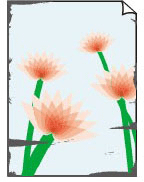
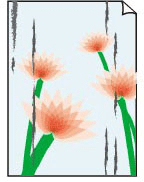
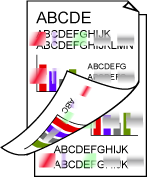
 Zadrukowana powierzchnia jest zaplamiona/porysowana/Plamy atramentu/Zwinięty papier/Papier ulega zaplamieniu podczas automatycznego drukowania 2-stronnego

-
Kwestia 1 Sprawdź ustawienia papieru i jakości wydruku.
-
Kwestia 2 Sprawdź typ papieru.
Upewnij się, że używasz papieru odpowiadającego danym do wydrukowania. Do drukowania danych o wysokim nasyceniu kolorów (np. fotografii lub obrazów o ciemnych barwach) zalecamy stosowanie papieru Photo Paper Plus Glossy II lub innego papieru firmy Canon przeznaczonego do zastosowań specjalnych.
-
Kwestia 3 Wyrównaj zawinięcia przed załadowaniem papieru.
W przypadku użycia papieru Photo Paper Plus Semi-gloss należy załadować tylko jeden arkusz w takim stanie, w jakim się znajduje, nawet jeśli jest pozwijany. Odgięcie tego papieru w celu wyprostowania może spowodować popękanie jego powierzchni i pogorszenie jakości wydruku.
Zaleca się umieszczenie pozostałego papieru w jego oryginalnym opakowaniu i przechowywanie go na płaskiej powierzchni.
-
Papier zwykły (Plain Paper):
Odwróć papier i włóż go tak, aby wykonać wydruk na drugiej stronie.
-
Inny papier, np. koperta lub Hagaki:
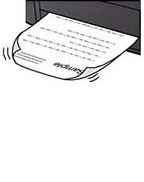
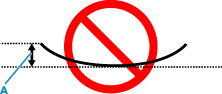
Jeśli zawinięcia w rogach arkusza przekraczają 3 mm/0,1 cala (A) wysokości, papier może się zabrudzić lub będzie nieprawidłowo podawany. Aby skorygować zawinięcia papieru, postępuj zgodnie z poniższymi instrukcjami.
-
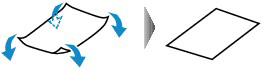
Zwiń papier w kierunku przeciwnym do odkształcenia, tak jak to pokazano poniżej.
-
Sprawdź, czy papier jest teraz płaski.
Wskazane jest drukowanie tylko na jednym prostowanym arkuszu papieru jednocześnie.
-
 Uwaga
Uwaga-
Zależnie od typu papieru może się on zabrudzić lub będzie nieprawidłowo podawany, nawet jeśli nie jest zwinięty do wewnątrz. Postępuj zgodnie z instrukcjami, aby przed drukowaniem usunąć zawinięcia papieru o wysokości nieprzekraczającej 3 mm/0,1 cala (C). Może to wpłynąć na poprawę wyników drukowania.
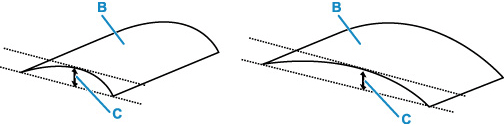
(B) Strona do zadrukowania
Zaleca się podawanie papieru, który był zwijany na zewnątrz, po jednym arkuszu naraz.
-
-
Kwestia 4 Włącz w drukarce funkcję zapobiegania ścieraniu papieru.
Włączenie funkcji zapobiegania ścieraniu atramentu powoduje zwiększenie odległości między załadowanym papierem a głowicą drukującą. Jeśli powierzchnia papieru jest ścierana nawet w przypadku ustawienia typu nośnika zgodnego z papierem, należy włączyć w drukarce funkcję zapobiegania ścieraniu atramentu, korzystając z panelu operacyjnego lub z komputera.
Może to spowolnić tempo druku.
* Po zakończeniu drukowania wyłącz tę funkcję. W przeciwnym razie będzie stosowana przy okazji kolejnych zadań drukowania.
Naciśnij przycisk Ustawienia (Setup) jedno- lub dwukrotnie, aby wyświetlić Menu ustawień (Setup menu), wybierz Ustaw. urządzenia (Printer settings) > Ustaw. drukowania (Print settings) i ustaw Zapob. scieraniu (Prevent abrasion) > WŁ. (ON).
-
Kwestia 5 Jeśli dochodzi do zaciekania atramentu, upewnij się, że opcja Skoryguj przenikanie obr. i pogr. czarny tekst/linie (pap. zw.) (Improve bleeding and thickened black text/lines (plain paper)) została włączona (Windows).
Możliwe jest poprawienie zaciekania znaków i wierszy podczas drukowania na nośniku Papier zwykły (Plain Paper).
Ustaw odpowiednie parametry w oknie dialogowym Opcje wydruku (Print Options) na arkuszu Ustawienia strony (Page Setup) w sterowniku drukarki.
Przywrócenie ustawień po wydrukowaniu.
-
Kwestia 6 W przypadku używania papieru zwykłego wybierz ustawienie Zmniejsz smugi atr. (Reduce ink smudges)
Zależnie od właściwości papieru zwykłego prawdopodobieństwo utrwalenia się na nim atramentu jest mniejsze. W rezultacie może dojść do zabrudzenia palców atramentem wskutek dotykania zadrukowanego papieru krótko po drukowaniu lub atrament na powierzchni papieru może przylgnąć do jego tylnej strony w trybie drukowania dwustronnego. W takich przypadkach wybierz ustawienie Zmniejsz smugi atr. (Reduce ink smudges) na panelu operacyjnym drukarki.
Naciśnij przycisk Ustawienia (Setup) jedno- lub dwukrotnie, aby wyświetlić Menu ustawień (Setup menu), wybierz Ustaw. urządzenia (Printer settings) > Ustaw. drukowania (Print settings) w tej kolejności, a następnie wybierz poziom ustawienia Zmniejsz smugi atr. (Reduce ink smudges) w zależności od smug.
Uwaga- To ustawienie może spowolnić drukowanie lub pogorszyć jakość wydruków.
-
Kwestia 7 Jeśli ustawiona jest niska jasność, zwiększ ją i ponów próbę drukowania.
W przypadku drukowania na nośniku Papier zwykły (Plain Paper) przy ustawieniu niskiej jasności może on wchłonąć zbyt dużo atramentu, co spowoduje ścieranie jego powierzchni.
-
Drukowanie za pomocą komputera (system Windows)
Sprawdź ustawienie jasności w sterowniku drukarki.
-
-
Kwestia 8 Czy rolka podawania papieru nie jest przypadkiem zabrudzona?
Wyczyść rolkę podawania papieru.
Uwaga-
Czyszczenie rolki podawania papieru powoduje jej zużywanie, więc czynność tę należy wykonywać, tylko gdy jest to konieczne.
-
-
Kwestia 9 Czy wnętrze drukarki jest brudne?
Podczas drukowania dwustronnego wnętrze drukarki może zostać zaplamione atramentem, co powoduje powstawanie smug na wydrukach.
Aby wyczyścić wnętrze drukarki, wykonaj procedurę czyszczenia płyty dolnej.
Uwaga- Aby zapobiec zabrudzeniu wnętrza drukarki, ustaw prawidłowy rozmiar papieru.
-
Kwestia 10 Ustaw dłuższy czas oczekiwania na wyschnięcie atramentu.
Dzięki temu zadrukowana powierzchnia będzie mogła wyschnąć, co zapobiegnie powstawaniu na niej smug i zarysowań.
-
W przypadku systemu Windows:
Ustaw czas oczekiwania przy użyciu zdalnego interfejsu użytkownika.
-
Otwórz stronę Zdalny interfejs użytkownika (Remote UI) w przeglądarce internetowej urządzenia.
-
Wybierz opcję Zaloguj się (Log in) w zdalnym interfejsie użytkownika.
-
Wybierz opcję Ustawienia drukarki (Printer settings).
-
Wybierz Czas oczek. na wyschnięcie at. (Ink drying wait time).
-
-
W przypadku systemu macOS:
Ustaw czas oczekiwania przy użyciu zdalnego interfejsu użytkownika.
-
