
Zmiany konfiguracji/Wyświetlanie stanu drukarki za pomocą przeglądarki internetowej
Za pomocą przeglądarki internetowej na smartfonie, tablecie lub komputerze można sprawdzić stan drukarki oraz zmienić ustawienia drukarki.
Aby sprawdzić stan drukarki oraz zmienić ustawienia drukarki, wyświetl "zdalny interfejs użytkownika" w przeglądarce internetowej.
 Uwaga
Uwaga
-
Zdalny interfejs użytkownika jest oprogramowaniem, które umożliwia wykonywanie czynności przeprowadzanych zwykle z poziomu panelu operacyjnego drukarki, za pośrednictwem przeglądarki internetowej.
-
Z funkcji zdalnego interfejsu użytkownika można korzystać za pomocą poniższych systemów operacyjnych i przeglądarek internetowych.
-
Urządzenie z systemem macOS
System operacyjny: macOS Mojave 10.14.6 lub nowszy
Przeglądarka internetowa: Safari 14.0 lub nowsza
-
Urządzenie z systemem Windows
OS: Windows 11/Windows 10/Windows 8.1/Windows 7 SP1 lub nowszy
Przeglądarka internetowa: Microsoft Edge, Google Chrome, Mozilla Firefox
-
Urządzenie iOS / iPadOS
System operacyjny: iOS 14.0 lub nowszy, iPadOS 14.0 lub nowszy
Przeglądarka internetowa: standardowa przeglądarka instalacyjna
-
Urządzenie z systemem Android
System operacyjny: Android 8.0 lub nowszy
Przeglądarka internetowa: standardowa przeglądarka instalacyjna
-
-
Upewnij się, że zasilanie drukarki jest włączone.
-
Uruchom zdalny interfejs użytkownika.
-
W przypadku systemu Windows:
-
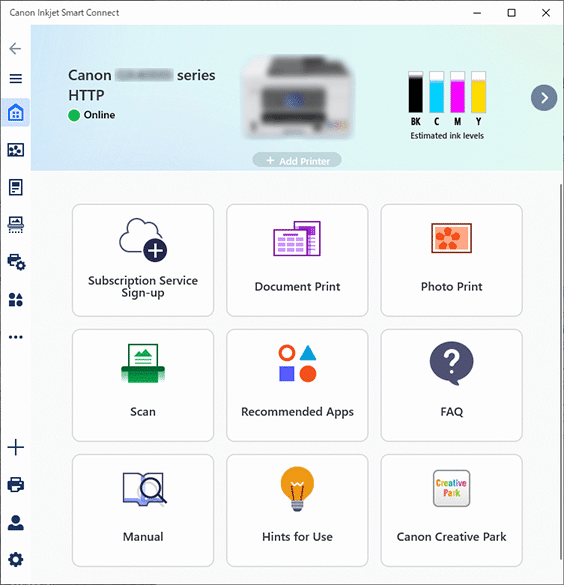
Uruchom aplikację
 za pomocą menu Start.
Aplikacja zostanie uruchomiona.
 Uwaga
Uwaga-
Jeśli aplikacja
nie została zainstalowana, pobierz ją z następującej strony i zainstaluj na komputerze.
-
-
Kliknij
 Zarządzanie drukarką (Printer Management) po lewej stronie ekranu Strona główna (Home) i kliknij pozycję Informacje o urządzeniu (Device Information) w dolnej części menu Zarządzanie drukarką (Printer Management).
 -
Kliknij przycisk Otwórz zdalny interfejs użytkownika (Open Remote UI) w dolnej środkowej części ekranu Informacje o urządzeniu (Device Information).
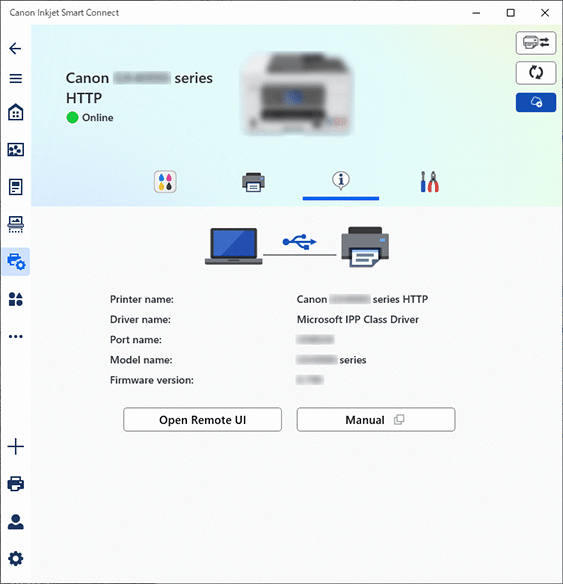
„Zdalny interfejs użytkownika” pojawi się w przeglądarce internetowej uruchomionej na komputerze.
-
-
W przypadku systemu macOS:
-
Kliknij ikonę aplikacji
na pasku Dock.Aplikacja zostanie uruchomiona.
Uwaga-
Zobacz powyższy ekran dla wersji dla systemu Windows.
-
Jeśli aplikacja
nie została zainstalowana, pobierz ją z następującej strony i zainstaluj na komputerze.
-
-
Kliknij
Zarządzanie drukarką (Printer Management) po lewej stronie ekranu Strona główna (Home) i kliknij pozycję Informacje o urządzeniu (Device Information) w dolnej części menu Zarządzanie drukarką (Printer Management). -
Kliknij przycisk Otwórz zdalny interfejs użytkownika (Open Remote UI) w dolnej środkowej części ekranu Informacje o urządzeniu (Device Information).
Uwaga-
Zobacz powyższy ekran dla wersji dla systemu Windows.
„Zdalny interfejs użytkownika” pojawi się w przeglądarce internetowej uruchomionej na komputerze.
-
-
Uwaga-
Po zainstalowaniu aplikacji
 możesz uruchomić zdalny interfejs użytkownika za pomocą smartfonu lub tabletu.
Można ją pobrać ze sklepu App Store lub Google Play.
-
-
W przypadku wyświetlenia zdalnego interfejsu użytkownika w smartfonie, tablecie lub na komputerze po raz pierwszy, wybierz opcję Do bezpiecznej łączności (For secure communication).
Pobierz certyfikat główny i zarejestruj go.
Uwaga-
Po zarejestrowaniu certyfikatu głównego w przeglądarce internetowej na smartfonie, tablecie lub w komputerze ten krok nie jest konieczny za drugim razem.
Jeśli przywrócono wartości domyślne wszystkich ustawień drukarki za pomocą panelu operacyjnego, pobierz ponownie certyfikat główny i go zarejestruj.
-
Jeśli certyfikat główny nie został zarejestrowany, może się pojawić komunikat ostrzegający o braku gwarancji bezpiecznego połączenia. Należy wówczas zignorować ostrzeżenie i zarejestrować certyfikat główny w przeglądarce internetowej.
-
-
Wybierz opcję Zaloguj się (Log in).
Pojawi się ekran uwierzytelniania hasłem.
-
Wprowadź hasło.
Po uwierzytelnieniu hasła pojawiają się w przeglądarce internetowej menu możliwe do użycia.
 Ważne
Ważne-
Hasło administratora jest określone w chwili zakupu.
-
Niektóre modele wymagają zmiany początkowego hasła administratora przy pierwszym użyciu zdalnego interfejsu użytkownika. Zadbaj o to, by nie zapomnieć zmienionego hasła.
-
Hasło administratora składa się z wielkich i małych znaków alfanumerycznych. Ustaw hasło zgodnie z zasadami dotyczącymi haseł i bezpieczeństwa.
-
Szczegółowe informacje o ustawianiu hasła administratora — zob. Ustawianie hasła.
-
Zalecamy zmianę początkowego hasła administratora.
-
-
Sprawdź stan drukarki i ewentualnie zmień ustawienia drukarki.
Informacje o pozycjach ustawień, które można zmienić, są dostępne poniżej.
-
Po sprawdzeniu stanu drukarki i zmianie ustawień drukarki wybierz opcję Wyloguj się (Log out).
-
Wyłącz przeglądarkę internetową.
Uwaga
-
Ta strona internetowa zawiera informacje o kilku modelach. W zależności od specyfikacji używanej drukarki niektóre opisane funkcje (metoda połączenia, operacja skanowania/kopiowania/faksowania itp.) mogą nie mieć zastosowania.
Aby uzyskać szczegółowe informacje na temat funkcji drukarki, zob. Specyfikacje.
