
 Połączenie z Wireless Direct

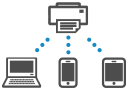
Do drukarki można podłączać urządzenia (np. komputer, smartfon czy tablet), stosując dwie poniższe metody.
-
Połączenie bezprzewodowe (podłączanie urządzeń zewnętrznych za pośrednictwem routera bezprzewodowego)
-
Bezpośrednie połączenie bezprzewodowe (łączenie urządzeń bezpośrednio bez routera)
W tej części opisano bezpośredni tryb bezprzewodowy, który umożliwia drukowanie po bezpośrednim podłączeniu urządzeń do drukarki.
 Ważne
Ważne
-
Z drukarką można jednocześnie podłączyć do 5 urządzeń przez Wireless Direct.
-
Sprawdź ograniczenia użytkowe, a następnie połącz drukarkę z bezpośrednim trybem bezprzewodowym.
-
Niektóre drukarki obsługują protokół IEEE802.1X/EAP (WPA/WPA2/WPA3 Enterprise). Jeśli włączysz funkcję Bezpośredni tryb bezprzewodowy przy włączonym protokole IEEE802.1X/EAP (WPA/WPA2/WPA3 Enterprise), protokół IEEE802.1X/EAP (WPA/WPA2/WPA3 Enterprise) zostanie wyłączony.
Jeśli protokół IEEE802.1X/EAP (WPA/WPA2/WPA3 Enterprise) jest włączony, włącz funkcję Tryb administratora (Administrator mode), aby nie można było zmienić ustawień bezpośredniego trybu bezprzewodowego.
Włączanie bezpośredniego trybu bezprzewodowego dla drukarki
-
Upewnij się, że drukarka jest włączona.
-
Naciśnij przycisk Ustawienia (Setup) jedno- lub dwukrotnie.
Pojawi się ekran Menu ustawień (Setup menu).
-
Wybierz opcję Ustaw. urządzenia (Printer settings) i naciśnij przycisk OK.
-
Wybierz opcję Ustawien. sieci LAN (LAN settings) i naciśnij przycisk OK.
-
Wybierz opcję Bezpośr. połączenie (Wireless Direct) i naciśnij przycisk OK.
-
Wybierz opcję Przeł.bezp.tr.bezprz. (Switch WL Direct) i naciśnij przycisk OK.
-
Przeczytaj wyświetlony komunikat, wybierz opcję Tak (Yes) i naciśnij przycisk OK.
Bezpośredni tryb bezprzewodowy jest włączony, a urządzenie może połączyć się bezprzewodowo z drukarką.
-
Po zakończeniu ustawień możesz sprawdzić wartości opcji Nazwa sieci (SSID) (Network name(SSID)), Protokół zabezpiecz. (Security protocol) i SSID bezpośr WiFi (WL Direct net.(SSID)), naciskając przycisk
 i
i  .
. -
Po wyświetleniu opcji Protokół zabezpiecz. (Security protocol) pojawi się ekran z pytaniem, czy wyświetlić jednocześnie hasło. Jeśli chcesz wyświetlić hasło, wybierz opcję Tak (Yes), a jeśli nie, wybierz opcję Nie (No).
-
Hasło jest wymagane do połączenia urządzenia z drukarką. W zależności od urządzenia zewnętrznego hasło może być niepotrzebne.
-
Po połączeniu urządzenia zgodnego z funkcją Bezpośredni tryb bezprzewodowy z drukarką wybierz nazwę drukarki na urządzeniu.
-
Aby zmienić identyfikator (SSID) i hasło, patrz poniżej.
 Uwaga
Uwaga
Podłączanie smartfona/ tabletu/ komputera do drukarki
-
Włącz funkcję Wi-Fi w smartfonie/ tablecie/ komputerze.
Włącz funkcję Wi-Fi w ustawieniach w smartfonie/ tablecie/ komputerze.
Szczegółowe informacje na temat włączania funkcji Wi-Fi podano w instrukcji obsługi smartfona/ tabletu/ komputera.
-
Wybierz w smartfonie/tablecie/komputerze opcję DIRECT-XXXX-ModelName (gdzie X oznacza znaki alfanumeryczne).
Uwaga-
Jeśli pozycja DIRECT-XXXX- ModelName nie pojawia się na liście, funkcja Bezpośredni tryb bezprzewodowy nie jest włączona.
Zobacz część Włączanie bezpośredniego trybu bezprzewodowego dla drukarki, aby włączyć Bezpośredni tryb bezprzewodowy.
-
-
Wpisz Hasło (Password) w smartfonie/ tablecie/ komputerze.
Smartfon/ tablet/ komputer został podłączony do drukarki.
Uwaga-
Wprowadź hasło takie jak ustawione w drukarce.
Sprawdź jedną z następujących metod.
-
Wydrukuj ustawienia sieciowe.
-
- W zależności od urządzenia nawiązanie połączenia za pośrednictwem sieci Wi-Fi między nim a drukarką może wymagać wprowadzenia hasła ustawionego dla drukarki.
-
Jeśli dla opcji Zmiana ustawienia bezpośredniego trybu bezprzewodowego, w obszarze Potwierdź żąd. (Confirm request) drukarka ma ustawione wyświetlanie ekranu potwierdzenia, po połączeniu urządzenia zgodnego z bezpośrednim trybem bezprzewodowym z drukarką na ekranie LCD drukarki pojawia się monit o zgodę na połączenie.
Upewnij się, że nazwa wyświetlana zgadza się z nazwą bezprzewodowego urządzenia komunikacyjnego i wybierz opcję Tak (Yes).
-
Po zainstalowaniu Aplikacji można drukować za pomocą smartfonu lub tabletu. Można ją pobrać ze sklepu App Store lub Google Play.
Zmiana ustawienia bezpośredniego trybu bezprzewodowego
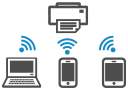
Zmień ustawienia bezpośredniego trybu bezprzewodowego, wykonując poniższą procedurę.
-
Upewnij się, że zasilanie drukarki jest włączone.
-
Naciśnij przycisk Ustawienia (Setup) jedno- lub dwukrotnie.
Pojawi się ekran Menu ustawień (Setup menu).
-
Wybierz opcję Ustaw. urządzenia (Printer settings) i naciśnij przycisk OK.
-
Wybierz opcję Ustawien. sieci LAN (LAN settings) i naciśnij przycisk OK.
-
Wybierz opcję Bezpośr. połączenie (Wireless Direct) i naciśnij przycisk OK.
-
Wybierz opcję Ustawienia ręczne (Manual setup) i naciśnij przycisk OK.
-
Wybierz element ustawień.
Naciśnij przycisk
i , aby przełączyć na żądaną pozycję ustawień.-
Zmień nazwę (SSID) (Change name (SSID))
Możesz zmienić identyfikator (SSID) bezpośredniego trybu bezprzewodowego.
Identyfikator (SSID) jest nazwą drukarki (nazwą urządzenia) wyświetlaną na urządzeniu obsługującym funkcję Bezpośredni tryb bezprzewodowy.
Aby zmienić nazwę identyfikatora SSID, wykonaj poniższą procedurę.
-
Aby ustawić ręcznie
-
Wybierz opcję Ustawienia ręczne (Manual setup) i naciśnij przycisk OK.
-
Naciśnij przycisk OK, aby wpisać lub edytować.
Za pomocą przycisków
i wprowadź poszczególne znaki i naciśnij przycisk OK.Naciśnij przycisk Ustawienia (Setup), aby zmienić typ wprowadzanych znaków (wielkie lub małe litery, cyfry, symbole).
Jeden znak można usunąć, naciskając przycisk Wstecz (Back).
-
Zapoznaj się z wyświetlonym komunikatem, a następnie naciśnij przycisk OK.
-
Przeczytaj wyświetlony komunikat, wybierz opcję Tak (Yes) i naciśnij przycisk OK.
-
Zapoznaj się z wyświetlonym komunikatem, a następnie naciśnij przycisk OK.
-
-
Aby ustawić automatycznie
-
Wybierz opcję Aktualizuj automat. (Auto update) i naciśnij przycisk OK.
-
Wybierz opcję Tak (Yes) i naciśnij przycisk OK.
-
Po zakończeniu ustawień możesz sprawdzić wartości opcji Nazwa sieci (SSID) (Network name(SSID)), Protokół zabezpiecz. (Security protocol) i SSID bezpośr WiFi (WL Direct net.(SSID)), naciskając przycisk
i . -
Po wyświetleniu opcji Protokół zabezpiecz. (Security protocol) pojawi się ekran z pytaniem, czy wyświetlić jednocześnie hasło. Jeśli chcesz wyświetlić hasło, wybierz opcję Tak (Yes), a jeśli nie, wybierz opcję Nie (No).
Uwaga -
-
-
Zmień hasło (Change password)
Możesz zmienić hasło bezpośredniego trybu bezprzewodowego.
-
Aby ustawić ręcznie
-
Wybierz opcję Ustawienia ręczne (Manual setup) i naciśnij przycisk OK.
-
Wprowadź nowe hasło (10 znaków).
Za pomocą przycisków
i wprowadź poszczególne znaki i naciśnij przycisk OK.Naciśnij przycisk Ustawienia (Setup), aby zmienić typ wprowadzanych znaków (wielkie lub małe litery, cyfry).
Jeden znak można usunąć, naciskając przycisk Wstecz (Back).
-
Zapoznaj się z wyświetlonym komunikatem, a następnie naciśnij przycisk OK.
-
Przeczytaj wyświetlony komunikat, wybierz opcję Tak (Yes) i naciśnij przycisk OK.
-
-
Aby ustawić automatycznie
-
Wybierz opcję Aktualizuj automat. (Auto update) i naciśnij przycisk OK.
-
Wybierz opcję Tak (Yes) i naciśnij przycisk OK.
-
Po zakończeniu ustawień możesz sprawdzić wartości opcji Nazwa sieci (SSID) (Network name(SSID)), Protokół zabezpiecz. (Security protocol) i SSID bezpośr WiFi (WL Direct net.(SSID)), naciskając przycisk
i . -
Po wyświetleniu opcji Protokół zabezpiecz. (Security protocol) pojawi się ekran z pytaniem, czy wyświetlić jednocześnie hasło. Jeśli chcesz wyświetlić hasło, wybierz opcję Tak (Yes), a jeśli nie, wybierz opcję Nie (No).
Uwaga -
-
-
Potwierdź żąd. (Confirm request)
Zmień ustawienie ekranu potwierdzenia wyświetlanego podczas łączenia się urządzenia zgodnego z bezpośrednim trybem bezprzewodowym z drukarką.
Jeśli chcesz, aby drukarka wyświetlała ekran informujący, że z drukarką łączy się urządzenie obsługujące Bezpośredni tryb bezprzewodowy, wybierz opcję Tak (Yes) i naciśnij przycisk OK.
Ważne-
Aby zapobiec nieupoważnionemu dostępowi, należy wybrać zaznaczyć opcję wyświetlania ekranu potwierdzenia.
-
-
2.4GHz/5GHz switch
Zmiana częstotliwości używanej przez funkcję Bezpośredni tryb bezprzewodowy.
Podczas korzystania z funkcji Bezpośredni tryb bezprzewodowy (2,4 GHz) może nastąpić rozłączenie, jeśli w pobliżu znajduje się głośnik Bluetooth. Jeśli drukarka obsługuje częstotliwość 5 GHz, przełączenie na 5 GHz zmniejszy problem.
-
Uwaga
-
Zmiana ustawienia bezpośredniego trybu bezprzewodowego w drukarce spowoduje również zmianę ustawienia routera bezprzewodowego w urządzeniu.
-
Ta strona internetowa zawiera informacje o kilku modelach. W zależności od specyfikacji używanej drukarki niektóre opisane funkcje (metoda połączenia, operacja skanowania/kopiowania/faksowania itp.) mogą nie mieć zastosowania.
Aby uzyskać szczegółowe informacje na temat funkcji drukarki, zob. Specyfikacje.
