
 I codici a barre stampati non vengono riconosciuti

-
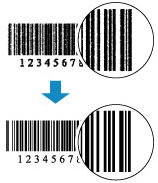
Verifica 1 Stampare nella modalità di stampa dei codici a barre dedicata.
La stampa nella modalità di stampa dei codici a barre dedicata facilita la lettura dei codici a barre con gli appositi lettori.
Nella finestra di dialogo Opzioni di stampa (Print Options) del driver della stampante selezionare Stampa i codici a barre e i codici a barre 2D in modo chiaro (Print barcodes and 2D barcodes clearly).
Per ulteriori informazioni, fare riferimento a Stampa i codici a barre e i codici a barre 2D in modo chiaro (Print barcodes and 2D barcodes clearly) nella finestra di dialogo Opzioni di stampa (Print Options) riportata di seguito.
 Importante
- Se si seleziona Stampa i codici a barre e i codici a barre 2D in modo chiaro (Print barcodes and 2D barcodes clearly), la velocità di stampa potrebbe essere ridotta.
- Al termine della stampa, deselezionare Stampa i codici a barre e i codici a barre 2D in modo chiaro (Print barcodes and 2D barcodes clearly). In caso contrario, il testo potrebbe essere stampato sottile.
- Tipi di supporti compatibili: Carta comune (Plain Paper), Hagaki, Busta (Envelope), Carta per etichette (Label Paper), Fogli spessi (Thick Paper), Carta Fotografica Opaca (Matte Photo Paper), Carta per alta risoluzione (High Resolution Paper)
-
Verifica 2 Verificare se si sta utilizzando una carta o un supporto che stinge facilmente.
I codici a barre non possono essere stampati in modo chiaro su carta o supporti su cui l'inchiostro stinge facilmente. Utilizzare la carta e i supporti appropriati.
-
Verifica 3 Eseguire l'allineamento della testina di stampa.
Se le linee stampate non sono allineate o sono distorte oppure i risultati di stampa non sono soddisfacenti per altri motivi, regolare la posizione della testina di stampa.
 Nota
Nota-
Se il problema persiste dopo avere eseguito l'allineamento della testina di stampa, eseguire l'allineamento della tesina di stampa manualmente dal computer.
-
