
 Csatlakoztatás vezeték nélküli közvetlen kapcsolattal

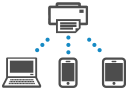
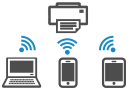
A nyomtatóhoz az alábbi két módon csatlakoztathatók eszközök (például számítógép, okostelefon vagy táblagép).
-
Vezeték nélküli kapcsolat (eszközök csatlakoztatása vezeték nélküli útválasztón keresztül)
-
Közvetlen vezeték nélküli kapcsolat (eszközök csatlakoztatása közvetlenül, vezeték nélküli útválasztó nélkül)
Ez a fejezet a vezeték nélküli közvetlen kapcsolatot (Vezeték nélküli közvetlen kapcs. funkció) ismerteti, amely lehetővé teszi, hogy az eszközöket közvetlenül a nyomtatóhoz csatlakoztatva nyomtasson.
 Fontos
-
A nyomtatóhoz egyszerre legfeljebb 5 eszköz csatlakoztatható vezeték nélküli közvetlen kapcsolattal.
-
Tanulmányozza át a használatra vonatkozó korlátozásokat, és csatlakoztassa a nyomtatót a közvetlen kapcsolathoz.
-
Egyes nyomtatók támogatják az IEEE802.1X/EAP (WPA/WPA2/WPA3 Enterprise) protokollt. Ha engedélyezi a vezeték nélküli közvetlen kapcsolatot, amikor engedélyezve van az IEEE802.1X/EAP (WPA/WPA2/WPA3 Enterprise), a rendszer letiltja az IEEE802.1X/EAP (WPA/WPA2/WPA3 Enterprise) protokollt.
Ha az IEEE802.1X/EAP (WPA/WPA2/WPA3 Enterprise) engedélyezve van, engedélyezze az Administrator mode lehetőséget, hogy a vezeték nélküli közvetlen kapcsolat beállításait ne lehessen módosítani.
A nyomtató vezeték nélküli közvetlen kapcsolatának engedélyezése
-
Gondoskodjon arról, hogy a nyomtató be legyen kapcsolva.
-
Nyomja meg a Beállítások (Setup) gombot egyszer vagy kétszer.
Megjelenik a Beállítás menü (Setup menu) képernyő.
-
Jelölje ki az Eszközbeállítások (Printer settings) elemet, és nyomja meg az OK gombot.
-
Jelölje ki a LAN-beállítások (LAN settings) elemet, és nyomja meg az OK gombot.
-
Jelölje ki a Közvetlen kapcsolat (Wireless Direct) elemet, és nyomja meg az OK gombot.
-
Jelölje ki a VN közv.kap.váltása (Switch WL Direct) elemet, és nyomja meg az OK gombot.
-
Olvassa el a megjelenő üzenetet, válassza az Igen (Yes) elemet, és nyomja meg az OK gombot.
Engedélyezve van a vezeték nélküli közvetlen kapcsolat, és az eszköz vezeték nélkül csatlakoztatható a nyomtatóhoz.
-
A beállítások befejezése után ellenőrizheti a Hálózati név(SSID) (Network name(SSID)), Biztonsági protokoll (Security protocol) és VN közv.k. eszk.neve (WL Direct net.(SSID)) értékeket a

 gombbal.
 -
A Biztonsági protokoll (Security protocol) megjelenítésekor megjelenik egy képernyő, amelyen a rendszer azt kérdezi, hogy szeretné-e egyidejűleg a jelszót is megjeleníteni. Ha meg szeretné jeleníteni a jelszót, válassza ki az Igen (Yes) elemet, ha pedig nem, akkor válassza ki a Nem (No) elemet.
-
Amikor egy eszköz a nyomtatóhoz csatlakozik, meg kell adni a jelszót. A használt eszköztől függően előfordulhat, hogy nem kell jelszót megadni.
-
Amikor vezeték nélküli közvetlen kapcsolatra képes eszközt csatlakoztat a nyomtatóhoz, az eszközön válassza ki a nyomtató nevét.
-
Az azonosító (SSID) és a jelszó módosítását lásd alább.
 Megjegyzés
Okostelefon/táblagép/számítógép csatlakoztatása a nyomtatóhoz
-
Engedélyezze a Wi-Fi funkciót az okostelefonon/táblagépen/számítógépen.
Engedélyezze a Wi-Fi-t az okostelefon/táblagép/számítógép Beállítások menüjében.
A Wi-Fi funkció engedélyezésével kapcsolatos utasításokat az okostelefon/táblagép/számítógép használati útmutatója tartalmazza.
-
Okostelefonján/táblagépén/számítógépén válassza ki a „DIRECT-XXXX- modellnév” (ahol „X” alfanumerikus karaktereket jelöl) elemet.
Megjegyzés-
Ha a listán nem jelenik meg a „DIRECT-XXXX- modellnév” elem, akkor nincs engedélyezve a vezeték nélküli közvetlen kapcsolat.
A Vezeték nélküli közvetlen kapcsolat engedélyezéséről itt tájékozódhat: A nyomtató vezeték nélküli közvetlen kapcsolatának engedélyezése.
-
-
Írja be a Jelszó (Password) értékét az okostelefonon/táblagépen/számítógépen.
Ezzel csatlakoztatta az okostelefont/táblagépet/számítógépet a nyomtatóhoz.
Megjegyzés-
Adja meg azt a jelszót, amelyet a nyomtatóhoz állított be.
Az ellenőrzéshez használja az alábbi módszerek egyikét.
-
A hálózati beállítások kinyomtatása.
-
- A használt eszköztől függően előfordulhat, hogy meg kell adnia a jelszót, hogy az eszköz a nyomtatóhoz tudjon csatlakozni a Wi-Fi-hálózaton keresztül, majd adja meg a nyomtatón beállított jelszót.
-
Ha A vezeték nélküli közvetlen kapcsolat beállításainak módosítása panel Kérelem megerősít. (Confirm request) funkciójánál az van beállítva, hogy a nyomtatón megerősítést kérő képernyő jelenjen meg, amikor a vezeték nélküli kapcsolat funkcióval kompatibilis eszköz csatlakozik a nyomtatóhoz, akkor csatlakozási engedélyt kérő megerősítő képernyő jelenik meg a nyomtató LCD-kijelzőjén.
Győződjön meg arról, hogy a megjelenő név azonos a vezeték nélküli kommunikációra képes eszközének a nevével, és válassza az Igen (Yes) elemet.
-
Az alkalmazást telepítve egyszerűen nyomtathat okostelefonról és táblagépről is. Töltse le az App Store, illetve a Google Play áruházból.
A vezeték nélküli közvetlen kapcsolat beállításainak módosítása
A vezeték nélküli közvetlen kapcsolat beállításait az alábbi eljárással módosíthatja.
-
Ellenőrizze, hogy be van-e kapcsolva a nyomtató.
-
Nyomja meg a Beállítások (Setup) gombot egyszer vagy kétszer.
Megjelenik a Beállítás menü (Setup menu) képernyő.
-
Jelölje ki az Eszközbeállítások (Printer settings) elemet, és nyomja meg az OK gombot.
-
Jelölje ki a LAN-beállítások (LAN settings) elemet, és nyomja meg az OK gombot.
-
Jelölje ki a Közvetlen kapcsolat (Wireless Direct) elemet, és nyomja meg az OK gombot.
-
Jelölje ki a Kézi beállítások (Manual setup) elemet, és nyomja meg az OK gombot.
-
Válasszon ki egy beállítást.
A
gomb megnyomásával válthatja a kívánt beállítási elemet.-
Név (SSID) módos. (Change name (SSID))
Módosíthatja a vezeték nélküli közvetlen kapcsolathoz tartozó azonosítót (SSID-t).
Az azonosító (SSID) a nyomtató vezeték nélküli közvetlen kapcsolatra képes eszközön megjelenő neve (eszköznév).
Módosítsa az azonosítót (SSID-t) az alábbi eljárással.
-
Kézi beállítás
-
Jelölje ki a Kézi beállítások (Manual setup) elemet, és nyomja meg az OK gombot.
-
A bevitelhez, illetve a szerkesztéshez nyomja meg az OK gombot.
A
gombot megnyomva adja meg a karaktereket, majd nyomja meg az OK gombot.A Beállítások (Setup) gombot megnyomva változtassa meg a bevinni kívánt karakterek típusát (nagybetű/kisbetű, számjegy, szimbólum).
A Vissza (Back) gombot megnyomva törölhet egy karaktert.
-
Olvassa el a megjelenő üzenetet, és nyomja meg és tartsa megnyomva az OK gombot.
-
Olvassa el a megjelenő üzenetet, válassza az Igen (Yes) elemet, és nyomja meg az OK gombot.
-
Olvassa el a megjelenő üzenetet, és nyomja meg az OK gombot.
-
-
Automatikus beállítás
-
Jelölje ki az Auto. frissítés (Auto update) elemet, és nyomja meg az OK gombot.
-
Jelölje ki az Igen (Yes) elemet, és nyomja meg az OK gombot.
-
A beállítások befejezése után ellenőrizheti a Hálózati név(SSID) (Network name(SSID)), Biztonsági protokoll (Security protocol) és VN közv.k. eszk.neve (WL Direct net.(SSID)) értékeket a
gombbal. -
A Biztonsági protokoll (Security protocol) megjelenítésekor megjelenik egy képernyő, amelyen a rendszer azt kérdezi, hogy szeretné-e egyidejűleg a jelszót is megjeleníteni. Ha meg szeretné jeleníteni a jelszót, válassza ki az Igen (Yes) elemet, ha pedig nem, akkor válassza ki a Nem (No) elemet.
Megjegyzés -
-
-
Jelszó módosítása (Change password)
Módosíthatja a vezeték nélküli közvetlen kapcsolat jelszavát.
-
Kézi beállítás
-
Jelölje ki a Kézi beállítások (Manual setup) elemet, és nyomja meg az OK gombot.
-
Írja be az új jelszót (legfeljebb 10 karakter).
A
gombot megnyomva adja meg a karaktereket, majd nyomja meg az OK gombot.A Beállítások (Setup) gombot megnyomva változtassa meg a bevinni kívánt karakterek típusát (nagybetű/kisbetű, számjegy).
A Vissza (Back) gombot megnyomva törölhet egy karaktert.
-
Olvassa el a megjelenő üzenetet, és nyomja meg és tartsa megnyomva az OK gombot.
-
Olvassa el a megjelenő üzenetet, válassza az Igen (Yes) elemet, és nyomja meg az OK gombot.
-
-
Automatikus beállítás
-
Jelölje ki az Auto. frissítés (Auto update) elemet, és nyomja meg az OK gombot.
-
Jelölje ki az Igen (Yes) elemet, és nyomja meg az OK gombot.
-
A beállítások befejezése után ellenőrizheti a Hálózati név(SSID) (Network name(SSID)), Biztonsági protokoll (Security protocol) és VN közv.k. eszk.neve (WL Direct net.(SSID)) értékeket a
gombbal. -
A Biztonsági protokoll (Security protocol) megjelenítésekor megjelenik egy képernyő, amelyen a rendszer azt kérdezi, hogy szeretné-e egyidejűleg a jelszót is megjeleníteni. Ha meg szeretné jeleníteni a jelszót, válassza ki az Igen (Yes) elemet, ha pedig nem, akkor válassza ki a Nem (No) elemet.
Megjegyzés -
-
-
Kérelem megerősít. (Confirm request)
Módosíthatja a Wireless Direct-kompatibilis eszköz és a nyomtató csatlakoztatásakor megjelenő jóváhagyó képernyő beállítását.
Ha azt szeretné, hogy a nyomtató megjelenítse a képernyőt, amikor vezeték nélküli közvetlen kapcsolatra képes eszköz csatlakozik a nyomtatóhoz, akkor válassza az Igen (Yes) elemet, és nyomja meg az OK gombot.
Fontos-
Az illetéktelen hozzáférés megelőzése érdekében javasoljuk, hogy a megerősítő képernyőt megjelenítő beállítást válassza.
-
-
2.4GHz/5GHz switch
Módosítsa a vezeték nélküli közvetlen kapcsolat frekvenciáját.
Vezeték nélküli közvetlen kapcsolat (2,4 GHz) használata esetén megszakadhat a kapcsolat, ha Bluetooth-hangszóró van a közelben. Ha a nyomtató támogatja az 5 GHz-et, akkor az 5 GHz-re váltás csökkenti a problémát.
-
Megjegyzés
-
Ha módosítja a nyomtató vezeték nélküli közvetlen kapcsolati beállításait, akkor módosítsa az eszköz vezeték nélküli útválasztójának beállításait is.
-
Ez a weboldal több típusról tartalmaz információkat. A használt nyomtató jellemzőitől függően előfordulhat, hogy a leírt funkciók közül néhány (csatlakoztatási mód, lapolvasó/másolás/faxműveletek stb.) nem vonatkozik az adott gépre.
A nyomtató funkcióinak részleteiért lásd: Műszaki adatok.
